iTerm2 · night-owl · dark · MIT
Night Owl Dark for iTerm2
Night Owl Dark for iTerm2: #011627 background, 11.4:1 body contrast, and the full 16-color ANSI palette. Download the .itermcolors file. Open iTerm2 → Settings → Profiles → Colors. The same palette also exports to the other supported terminals.
Preview
Palette
ANSI
Base colors
Contrast
WCAG · vs #011627| Color | Hex | Ratio | Level |
|---|---|---|---|
| Foreground | #cccccc | 11.42:1 | AAA |
| Cursor | #cccccc | 11.42:1 | AAA |
| Selection | #575656 | 2.51:1 | — |
| black | #011627 | 1.00:1 | — |
| red | #ef5350 | 5.26:1 | AA |
| green | #22da6e | 9.88:1 | AAA |
| yellow | #c5e478 | 12.87:1 | AAA |
| blue | #82aaff | 7.98:1 | AAA |
| magenta | #c792ea | 7.62:1 | AAA |
| cyan | #21c7a8 | 8.56:1 | AAA |
| white | #ffffff | 18.33:1 | AAA |
| brightBlack | #575656 | 2.51:1 | — |
| brightRed | #ef5350 | 5.26:1 | AA |
| brightGreen | #22da6e | 9.88:1 | AAA |
| brightYellow | #ffeb95 | 15.34:1 | AAA |
| brightBlue | #82aaff | 7.98:1 | AAA |
| brightMagenta | #c792ea | 7.62:1 | AAA |
| brightCyan | #7fdbca | 11.25:1 | AAA |
| brightWhite | #ffffff | 18.33:1 | AAA |
Install for iTerm2
Documentation- Download the .itermcolors file.
- Open iTerm2 → Settings → Profiles → Colors.
- Open Color Presets → Import, choose the file, then select the preset.
curl -fsSL "https://terminalthemes.iwwi.app/ports/iterm2/night-owl-dark.itermcolors" -o "$HOME/Downloads/night-owl-dark.itermcolors"
# Import it in iTerm2 -> Settings -> Profiles -> Colors -> Presets.Full configuration
<?xml version="1.0" encoding="UTF-8"?>
<!DOCTYPE plist PUBLIC "-//Apple//DTD PLIST 1.0//EN" "http://www.apple.com/DTDs/PropertyList-1.0.dtd">
<plist version="1.0">
<dict>
	<key>Ansi 0 Color</key>
	<dict>
	  <key>Color Space String</key>
	  <string>sRGB</string>
	  <key>Red Component</key>
	  <real>0.003922</real>
	  <key>Green Component</key>
	  <real>0.086275</real>
	  <key>Blue Component</key>
	  <real>0.152941</real>
	</dict>
	<key>Ansi 1 Color</key>
	<dict>
	  <key>Color Space String</key>
	  <string>sRGB</string>
	  <key>Red Component</key>
	  <real>0.937255</real>
	  <key>Green Component</key>
	  <real>0.325490</real>
	  <key>Blue Component</key>
	  <real>0.313725</real>
	</dict>
	<key>Ansi 2 Color</key>
	<dict>
	  <key>Color Space String</key>
	  <string>sRGB</string>
	  <key>Red Component</key>
	  <real>0.133333</real>
	  <key>Green Component</key>
	  <real>0.854902</real>
	  <key>Blue Component</key>
	  <real>0.431373</real>
	</dict>
	<key>Ansi 3 Color</key>
	<dict>
	  <key>Color Space String</key>
	  <string>sRGB</string>
	  <key>Red Component</key>
	  <real>0.772549</real>
	  <key>Green Component</key>
	  <real>0.894118</real>
	  <key>Blue Component</key>
	  <real>0.470588</real>
	</dict>
	<key>Ansi 4 Color</key>
	<dict>
	  <key>Color Space String</key>
	  <string>sRGB</string>
	  <key>Red Component</key>
	  <real>0.509804</real>
	  <key>Green Component</key>
	  <real>0.666667</real>
	  <key>Blue Component</key>
	  <real>1.000000</real>
	</dict>
	<key>Ansi 5 Color</key>
	<dict>
	  <key>Color Space String</key>
	  <string>sRGB</string>
	  <key>Red Component</key>
	  <real>0.780392</real>
	  <key>Green Component</key>
	  <real>0.572549</real>
	  <key>Blue Component</key>
	  <real>0.917647</real>
	</dict>
	<key>Ansi 6 Color</key>
	<dict>
	  <key>Color Space String</key>
	  <string>sRGB</string>
	  <key>Red Component</key>
	  <real>0.129412</real>
	  <key>Green Component</key>
	  <real>0.780392</real>
	  <key>Blue Component</key>
	  <real>0.658824</real>
	</dict>
	<key>Ansi 7 Color</key>
	<dict>
	  <key>Color Space String</key>
	  <string>sRGB</string>
	  <key>Red Component</key>
	  <real>1.000000</real>
	  <key>Green Component</key>
	  <real>1.000000</real>
	  <key>Blue Component</key>
	  <real>1.000000</real>
	</dict>
	<key>Ansi 8 Color</key>
	<dict>
	  <key>Color Space String</key>
	  <string>sRGB</string>
	  <key>Red Component</key>
	  <real>0.341176</real>
	  <key>Green Component</key>
	  <real>0.337255</real>
	  <key>Blue Component</key>
	  <real>0.337255</real>
	</dict>
	<key>Ansi 9 Color</key>
	<dict>
	  <key>Color Space String</key>
	  <string>sRGB</string>
	  <key>Red Component</key>
	  <real>0.937255</real>
	  <key>Green Component</key>
	  <real>0.325490</real>
	  <key>Blue Component</key>
	  <real>0.313725</real>
	</dict>
	<key>Ansi 10 Color</key>
	<dict>
	  <key>Color Space String</key>
	  <string>sRGB</string>
	  <key>Red Component</key>
	  <real>0.133333</real>
	  <key>Green Component</key>
	  <real>0.854902</real>
	  <key>Blue Component</key>
	  <real>0.431373</real>
	</dict>
	<key>Ansi 11 Color</key>
	<dict>
	  <key>Color Space String</key>
	  <string>sRGB</string>
	  <key>Red Component</key>
	  <real>1.000000</real>
	  <key>Green Component</key>
	  <real>0.921569</real>
	  <key>Blue Component</key>
	  <real>0.584314</real>
	</dict>
	<key>Ansi 12 Color</key>
	<dict>
	  <key>Color Space String</key>
	  <string>sRGB</string>
	  <key>Red Component</key>
	  <real>0.509804</real>
	  <key>Green Component</key>
	  <real>0.666667</real>
	  <key>Blue Component</key>
	  <real>1.000000</real>
	</dict>
	<key>Ansi 13 Color</key>
	<dict>
	  <key>Color Space String</key>
	  <string>sRGB</string>
	  <key>Red Component</key>
	  <real>0.780392</real>
	  <key>Green Component</key>
	  <real>0.572549</real>
	  <key>Blue Component</key>
	  <real>0.917647</real>
	</dict>
	<key>Ansi 14 Color</key>
	<dict>
	  <key>Color Space String</key>
	  <string>sRGB</string>
	  <key>Red Component</key>
	  <real>0.498039</real>
	  <key>Green Component</key>
	  <real>0.858824</real>
	  <key>Blue Component</key>
	  <real>0.792157</real>
	</dict>
	<key>Ansi 15 Color</key>
	<dict>
	  <key>Color Space String</key>
	  <string>sRGB</string>
	  <key>Red Component</key>
	  <real>1.000000</real>
	  <key>Green Component</key>
	  <real>1.000000</real>
	  <key>Blue Component</key>
	  <real>1.000000</real>
	</dict>
	<key>Background Color</key>
	<dict>
	  <key>Color Space String</key>
	  <string>sRGB</string>
	  <key>Red Component</key>
	  <real>0.003922</real>
	  <key>Green Component</key>
	  <real>0.086275</real>
	  <key>Blue Component</key>
	  <real>0.152941</real>
	</dict>
	<key>Foreground Color</key>
	<dict>
	  <key>Color Space String</key>
	  <string>sRGB</string>
	  <key>Red Component</key>
	  <real>0.800000</real>
	  <key>Green Component</key>
	  <real>0.800000</real>
	  <key>Blue Component</key>
	  <real>0.800000</real>
	</dict>
	<key>Cursor Color</key>
	<dict>
	  <key>Color Space String</key>
	  <string>sRGB</string>
	  <key>Red Component</key>
	  <real>0.800000</real>
	  <key>Green Component</key>
	  <real>0.800000</real>
	  <key>Blue Component</key>
	  <real>0.800000</real>
	</dict>
	<key>Cursor Text Color</key>
	<dict>
	  <key>Color Space String</key>
	  <string>sRGB</string>
	  <key>Red Component</key>
	  <real>0.003922</real>
	  <key>Green Component</key>
	  <real>0.086275</real>
	  <key>Blue Component</key>
	  <real>0.152941</real>
	</dict>
	<key>Selection Color</key>
	<dict>
	  <key>Color Space String</key>
	  <string>sRGB</string>
	  <key>Red Component</key>
	  <real>0.341176</real>
	  <key>Green Component</key>
	  <real>0.337255</real>
	  <key>Blue Component</key>
	  <real>0.337255</real>
	</dict>
	<key>Selected Text Color</key>
	<dict>
	  <key>Color Space String</key>
	  <string>sRGB</string>
	  <key>Red Component</key>
	  <real>0.800000</real>
	  <key>Green Component</key>
	  <real>0.800000</real>
	  <key>Blue Component</key>
	  <real>0.800000</real>
	</dict>
</dict>
</plist>
Let an agent install it
Give this prompt to your coding agent. It includes the iTerm2 install page, native file, steps, and safety constraints.
Help me install the Night Owl Dark theme for iTerm2 on this machine.

Read the install page: https://terminalthemes.iwwi.app/iterm2/themes/night-owl/dark/
Native theme file: https://terminalthemes.iwwi.app/ports/iterm2/night-owl-dark.itermcolors

Follow these steps:
1. Download the .itermcolors file.
2. Open iTerm2 → Settings → Profiles → Colors.
3. Open Color Presets → Import, choose the file, then select the preset.

One-line install:
curl -fsSL "https://terminalthemes.iwwi.app/ports/iterm2/night-owl-dark.itermcolors" -o "$HOME/Downloads/night-owl-dark.itermcolors"
# Import it in iTerm2 -> Settings -> Profiles -> Colors -> Presets.

Inspect and back up my existing configuration first. Change only what this theme needs; do not overwrite unrelated settings. Ask before changing my default theme. After installing, verify the file exists and tell me which files changed.FAQ
Frequently asked questions
Where does the Night Owl Dark theme go in iTerm2?
Download the .itermcolors file. Open iTerm2 → Settings → Profiles → Colors.
How do I install Night Owl Dark in iTerm2?
Download the Night Owl Dark .itermcolors from this page, run the one-line install command, or place the file in the iTerm2 location above. Open Color Presets → Import, choose the file, then select the preset.
Does Night Owl Dark keep its colors in iTerm2?
Yes. It uses #011627 for the background, #cccccc for the foreground, and the full 16-color ANSI palette, with 11.4:1 body contrast. Only the iTerm2 file format changes.
Can I use Night Owl Dark in another terminal?
Yes. The same palette exports to Herdr App, Ghostty, Alacritty, Kitty, iTerm2, and Windows Terminal; only the install path and file format change.
Similar themes
Similar themes
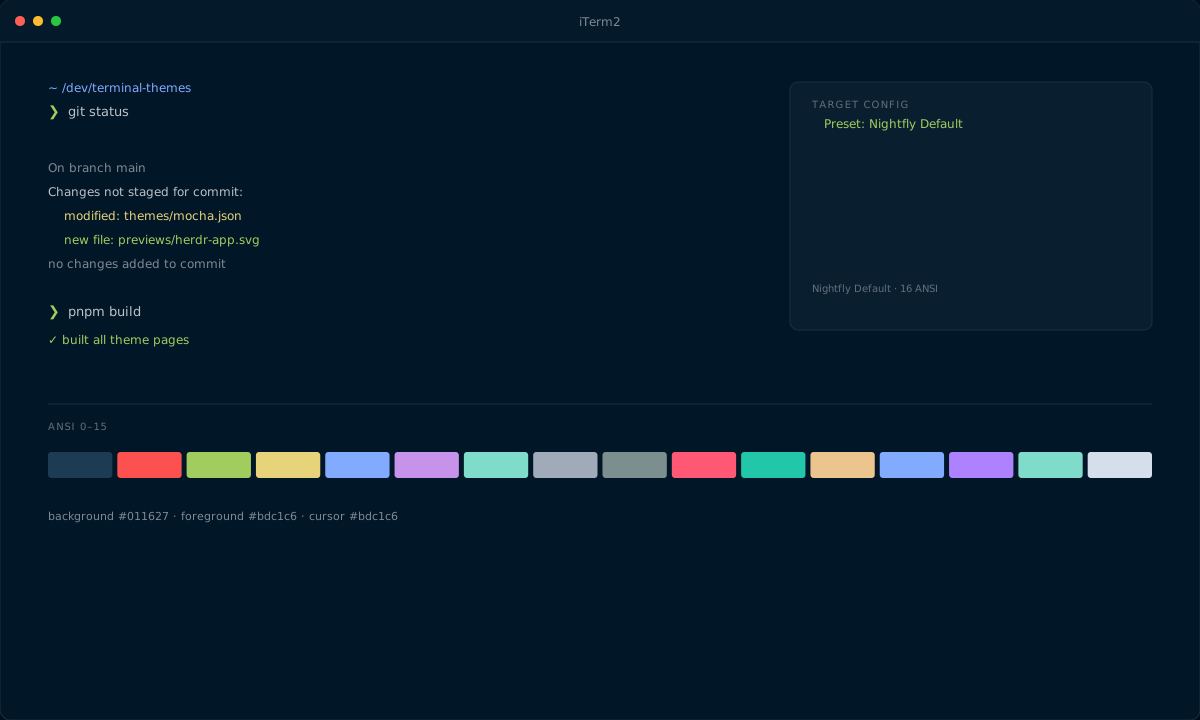
ΔE00 8.5
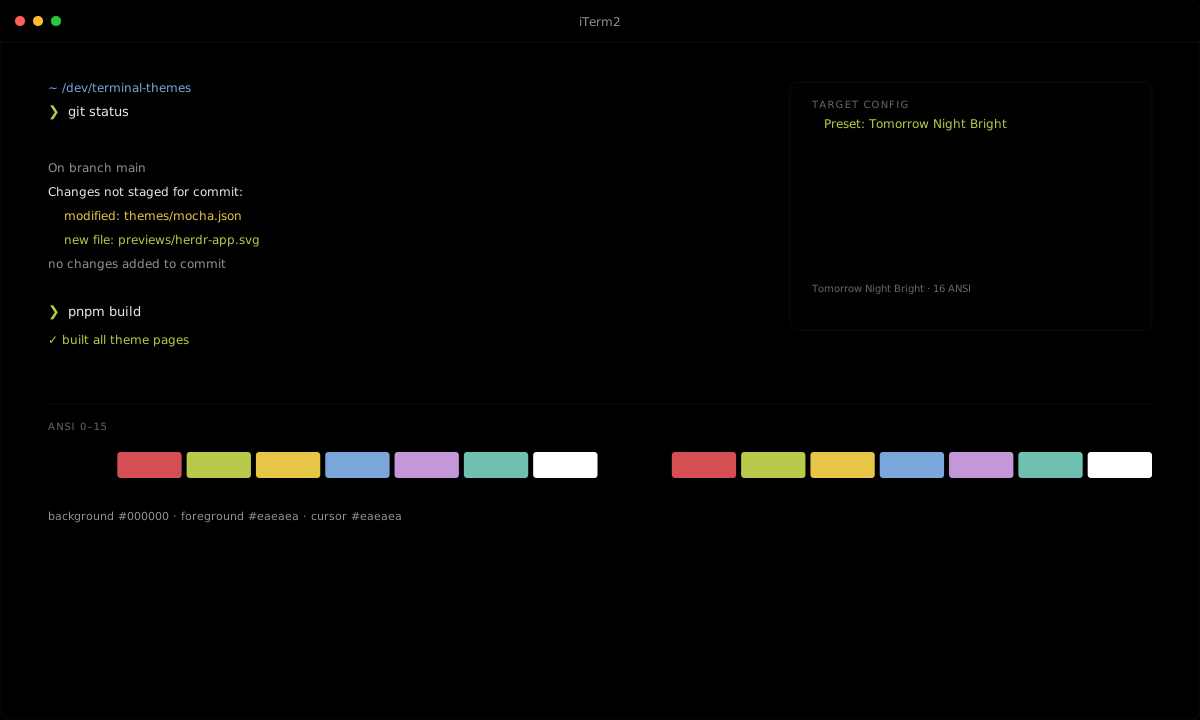
ΔE00 9.2
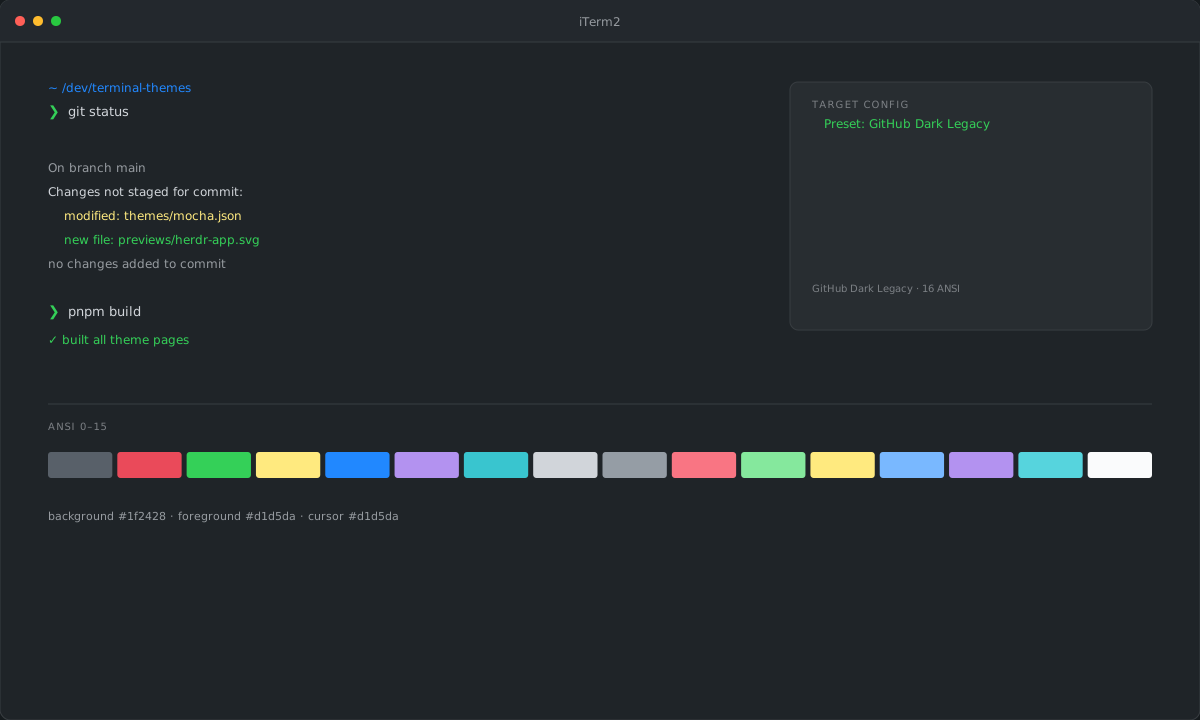
ΔE00 9.5
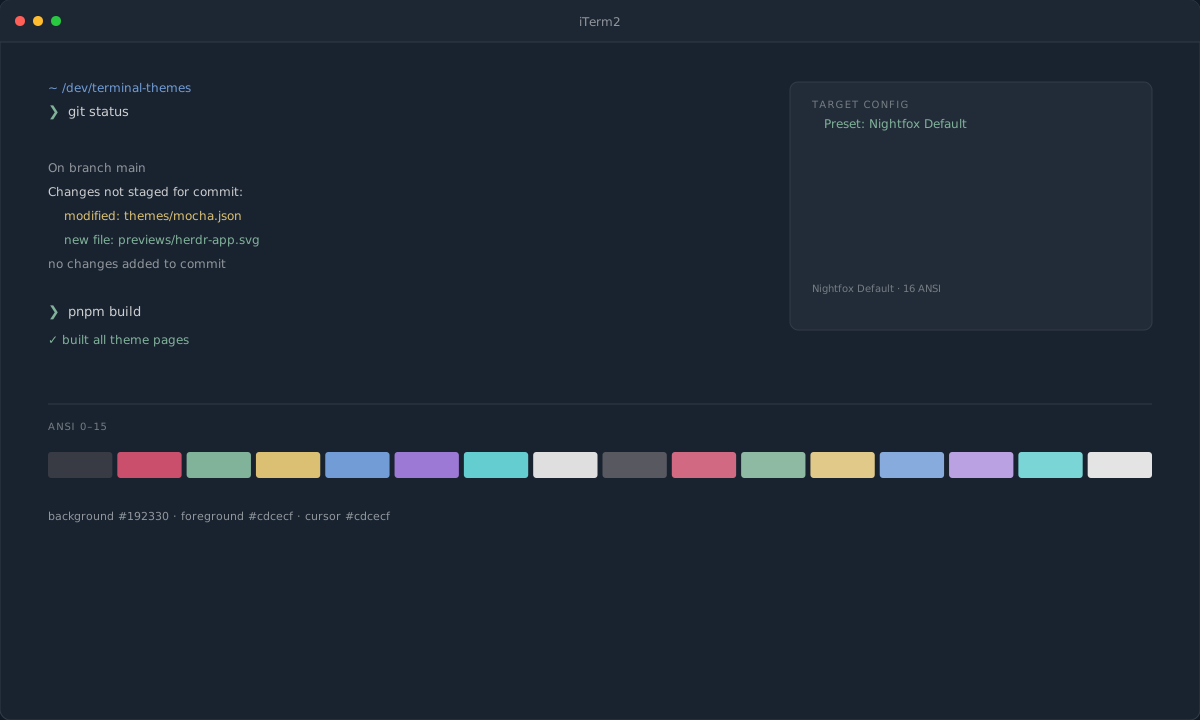
ΔE00 9.6