预览
调色板
ANSI
black
red
green
yellow
blue
magenta
cyan
white
b.Black
b.Red
b.Green
b.Yellow
b.Blue
b.Magenta
b.Cyan
b.White
基础颜色
背景
前景
光标
选区
对比度
WCAG · vs #2d2d2d| Color | Hex | Ratio | Level |
|---|---|---|---|
| 前景 | #cccccc | 8.58:1 | AAA |
| 光标 | #cccccc | 8.58:1 | AAA |
| 选区 | #000000 | 1.52:1 | — |
| black | #000000 | 1.52:1 | — |
| red | #f2777a | 5.05:1 | AA |
| green | #99cc99 | 7.51:1 | AAA |
| yellow | #ffcc66 | 9.23:1 | AAA |
| blue | #6699cc | 4.59:1 | AA |
| magenta | #cc99cc | 5.90:1 | AA |
| cyan | #66cccc | 7.26:1 | AAA |
| white | #ffffff | 13.77:1 | AAA |
| brightBlack | #000000 | 1.52:1 | — |
| brightRed | #f2777a | 5.05:1 | AA |
| brightGreen | #99cc99 | 7.51:1 | AAA |
| brightYellow | #ffcc66 | 9.23:1 | AAA |
| brightBlue | #6699cc | 4.59:1 | AA |
| brightMagenta | #cc99cc | 5.90:1 | AA |
| brightCyan | #66cccc | 7.26:1 | AAA |
| brightWhite | #ffffff | 13.77:1 | AAA |
安装到 iTerm2
官方文档- 下载 .itermcolors 文件。
- 打开 iTerm2 → 设置 → Profiles → Colors。
- 打开 Color Presets → Import,选择文件,然后选中该预设。
下载tomorrow-night-eighties.itermcolors
curl -fsSL "https://terminalthemes.iwwi.app/ports/iterm2/tomorrow-night-eighties.itermcolors" -o "$HOME/Downloads/tomorrow-night-eighties.itermcolors"
# Import it in iTerm2 -> Settings -> Profiles -> Colors -> Presets.完整配置文件
<?xml version="1.0" encoding="UTF-8"?>
<!DOCTYPE plist PUBLIC "-//Apple//DTD PLIST 1.0//EN" "http://www.apple.com/DTDs/PropertyList-1.0.dtd">
<plist version="1.0">
<dict>
	<key>Ansi 0 Color</key>
	<dict>
	  <key>Color Space String</key>
	  <string>sRGB</string>
	  <key>Red Component</key>
	  <real>0.000000</real>
	  <key>Green Component</key>
	  <real>0.000000</real>
	  <key>Blue Component</key>
	  <real>0.000000</real>
	</dict>
	<key>Ansi 1 Color</key>
	<dict>
	  <key>Color Space String</key>
	  <string>sRGB</string>
	  <key>Red Component</key>
	  <real>0.949020</real>
	  <key>Green Component</key>
	  <real>0.466667</real>
	  <key>Blue Component</key>
	  <real>0.478431</real>
	</dict>
	<key>Ansi 2 Color</key>
	<dict>
	  <key>Color Space String</key>
	  <string>sRGB</string>
	  <key>Red Component</key>
	  <real>0.600000</real>
	  <key>Green Component</key>
	  <real>0.800000</real>
	  <key>Blue Component</key>
	  <real>0.600000</real>
	</dict>
	<key>Ansi 3 Color</key>
	<dict>
	  <key>Color Space String</key>
	  <string>sRGB</string>
	  <key>Red Component</key>
	  <real>1.000000</real>
	  <key>Green Component</key>
	  <real>0.800000</real>
	  <key>Blue Component</key>
	  <real>0.400000</real>
	</dict>
	<key>Ansi 4 Color</key>
	<dict>
	  <key>Color Space String</key>
	  <string>sRGB</string>
	  <key>Red Component</key>
	  <real>0.400000</real>
	  <key>Green Component</key>
	  <real>0.600000</real>
	  <key>Blue Component</key>
	  <real>0.800000</real>
	</dict>
	<key>Ansi 5 Color</key>
	<dict>
	  <key>Color Space String</key>
	  <string>sRGB</string>
	  <key>Red Component</key>
	  <real>0.800000</real>
	  <key>Green Component</key>
	  <real>0.600000</real>
	  <key>Blue Component</key>
	  <real>0.800000</real>
	</dict>
	<key>Ansi 6 Color</key>
	<dict>
	  <key>Color Space String</key>
	  <string>sRGB</string>
	  <key>Red Component</key>
	  <real>0.400000</real>
	  <key>Green Component</key>
	  <real>0.800000</real>
	  <key>Blue Component</key>
	  <real>0.800000</real>
	</dict>
	<key>Ansi 7 Color</key>
	<dict>
	  <key>Color Space String</key>
	  <string>sRGB</string>
	  <key>Red Component</key>
	  <real>1.000000</real>
	  <key>Green Component</key>
	  <real>1.000000</real>
	  <key>Blue Component</key>
	  <real>1.000000</real>
	</dict>
	<key>Ansi 8 Color</key>
	<dict>
	  <key>Color Space String</key>
	  <string>sRGB</string>
	  <key>Red Component</key>
	  <real>0.000000</real>
	  <key>Green Component</key>
	  <real>0.000000</real>
	  <key>Blue Component</key>
	  <real>0.000000</real>
	</dict>
	<key>Ansi 9 Color</key>
	<dict>
	  <key>Color Space String</key>
	  <string>sRGB</string>
	  <key>Red Component</key>
	  <real>0.949020</real>
	  <key>Green Component</key>
	  <real>0.466667</real>
	  <key>Blue Component</key>
	  <real>0.478431</real>
	</dict>
	<key>Ansi 10 Color</key>
	<dict>
	  <key>Color Space String</key>
	  <string>sRGB</string>
	  <key>Red Component</key>
	  <real>0.600000</real>
	  <key>Green Component</key>
	  <real>0.800000</real>
	  <key>Blue Component</key>
	  <real>0.600000</real>
	</dict>
	<key>Ansi 11 Color</key>
	<dict>
	  <key>Color Space String</key>
	  <string>sRGB</string>
	  <key>Red Component</key>
	  <real>1.000000</real>
	  <key>Green Component</key>
	  <real>0.800000</real>
	  <key>Blue Component</key>
	  <real>0.400000</real>
	</dict>
	<key>Ansi 12 Color</key>
	<dict>
	  <key>Color Space String</key>
	  <string>sRGB</string>
	  <key>Red Component</key>
	  <real>0.400000</real>
	  <key>Green Component</key>
	  <real>0.600000</real>
	  <key>Blue Component</key>
	  <real>0.800000</real>
	</dict>
	<key>Ansi 13 Color</key>
	<dict>
	  <key>Color Space String</key>
	  <string>sRGB</string>
	  <key>Red Component</key>
	  <real>0.800000</real>
	  <key>Green Component</key>
	  <real>0.600000</real>
	  <key>Blue Component</key>
	  <real>0.800000</real>
	</dict>
	<key>Ansi 14 Color</key>
	<dict>
	  <key>Color Space String</key>
	  <string>sRGB</string>
	  <key>Red Component</key>
	  <real>0.400000</real>
	  <key>Green Component</key>
	  <real>0.800000</real>
	  <key>Blue Component</key>
	  <real>0.800000</real>
	</dict>
	<key>Ansi 15 Color</key>
	<dict>
	  <key>Color Space String</key>
	  <string>sRGB</string>
	  <key>Red Component</key>
	  <real>1.000000</real>
	  <key>Green Component</key>
	  <real>1.000000</real>
	  <key>Blue Component</key>
	  <real>1.000000</real>
	</dict>
	<key>Background Color</key>
	<dict>
	  <key>Color Space String</key>
	  <string>sRGB</string>
	  <key>Red Component</key>
	  <real>0.176471</real>
	  <key>Green Component</key>
	  <real>0.176471</real>
	  <key>Blue Component</key>
	  <real>0.176471</real>
	</dict>
	<key>Foreground Color</key>
	<dict>
	  <key>Color Space String</key>
	  <string>sRGB</string>
	  <key>Red Component</key>
	  <real>0.800000</real>
	  <key>Green Component</key>
	  <real>0.800000</real>
	  <key>Blue Component</key>
	  <real>0.800000</real>
	</dict>
	<key>Cursor Color</key>
	<dict>
	  <key>Color Space String</key>
	  <string>sRGB</string>
	  <key>Red Component</key>
	  <real>0.800000</real>
	  <key>Green Component</key>
	  <real>0.800000</real>
	  <key>Blue Component</key>
	  <real>0.800000</real>
	</dict>
	<key>Cursor Text Color</key>
	<dict>
	  <key>Color Space String</key>
	  <string>sRGB</string>
	  <key>Red Component</key>
	  <real>0.176471</real>
	  <key>Green Component</key>
	  <real>0.176471</real>
	  <key>Blue Component</key>
	  <real>0.176471</real>
	</dict>
	<key>Selection Color</key>
	<dict>
	  <key>Color Space String</key>
	  <string>sRGB</string>
	  <key>Red Component</key>
	  <real>0.000000</real>
	  <key>Green Component</key>
	  <real>0.000000</real>
	  <key>Blue Component</key>
	  <real>0.000000</real>
	</dict>
	<key>Selected Text Color</key>
	<dict>
	  <key>Color Space String</key>
	  <string>sRGB</string>
	  <key>Red Component</key>
	  <real>0.800000</real>
	  <key>Green Component</key>
	  <real>0.800000</real>
	  <key>Blue Component</key>
	  <real>0.800000</real>
	</dict>
</dict>
</plist>
下载tomorrow-night-eighties.itermcolors
让 Agent 帮我安装
把这段提示词交给编码 Agent。它会读取 iTerm2 的安装页面、备份配置并只修改这个主题需要的文件。
帮我在这台机器上安装 Tomorrow Night Eighties 的 iTerm2 主题。

先阅读安装页面:https://terminalthemes.iwwi.app/zh/iterm2/themes/tomorrow/night-eighties/
原生配置文件:https://terminalthemes.iwwi.app/ports/iterm2/tomorrow-night-eighties.itermcolors

请按以下步骤操作:
1. 下载 .itermcolors 文件。
2. 打开 iTerm2 → 设置 → Profiles → Colors。
3. 打开 Color Presets → Import,选择文件,然后选中该预设。

一行安装命令:
curl -fsSL "https://terminalthemes.iwwi.app/ports/iterm2/tomorrow-night-eighties.itermcolors" -o "$HOME/Downloads/tomorrow-night-eighties.itermcolors"
# Import it in iTerm2 -> Settings -> Profiles -> Colors -> Presets.

请先检查并备份现有配置,只修改这个主题需要的设置,不要覆盖无关配置;如果要修改默认主题,先询问我。安装后验证文件存在并告诉我改了哪些文件。FAQ
常见问题
Tomorrow Night Eighties 的 iTerm2 主题文件放在哪里?
下载 .itermcolors 文件。 打开 iTerm2 → 设置 → Profiles → Colors。
如何在 iTerm2 中安装 Tomorrow Night Eighties?
下载本站生成的 Tomorrow Night Eighties .itermcolors,按页面中的一行安装命令放入 iTerm2 的配置位置;完成后打开 Color Presets → Import,选择文件,然后选中该预设。
Tomorrow Night Eighties 在 iTerm2 中会改变颜色吗?
不会。它使用背景 #2d2d2d、前景 #cccccc 和完整的 16 色 ANSI 调色板,正文对比度为 8.6:1;只改变 iTerm2 需要的文件格式。
Tomorrow Night Eighties 还能用于其他终端吗?
可以。同一份调色板可以导出到 Herdr App、Ghostty、Alacritty、Kitty、iTerm2 和 Windows Terminal;每个版本只改变安装路径和文件格式。
相似主题
相似主题
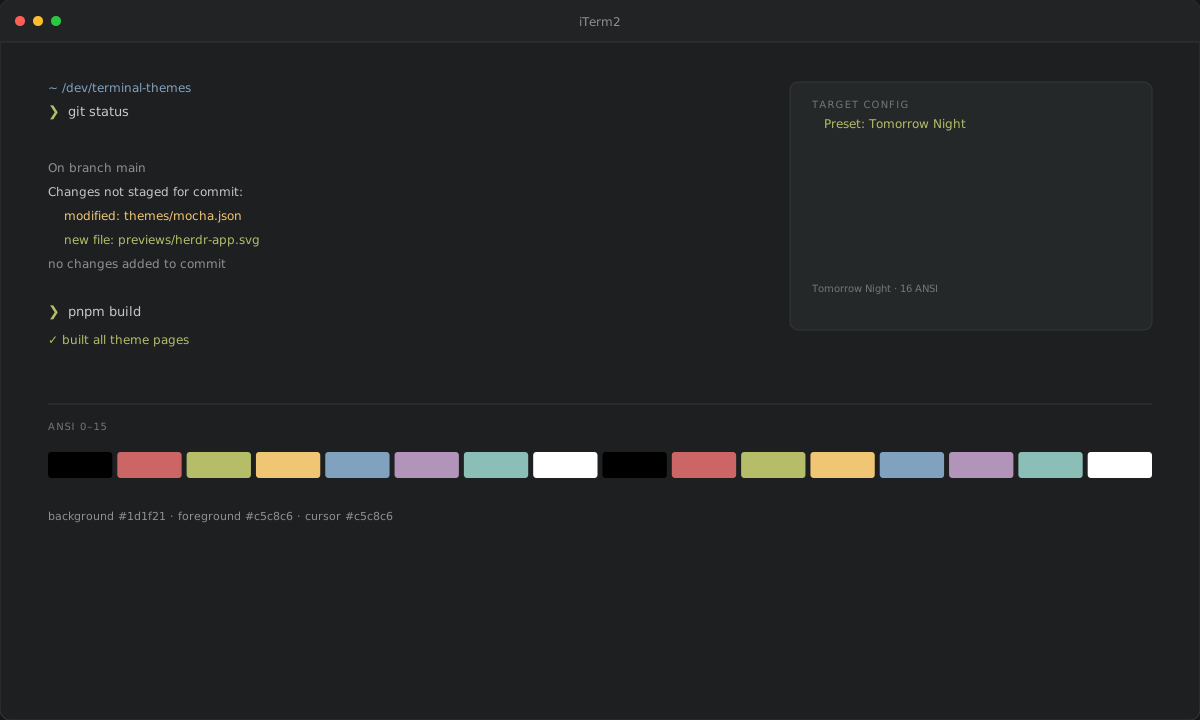
ΔE00 5.4
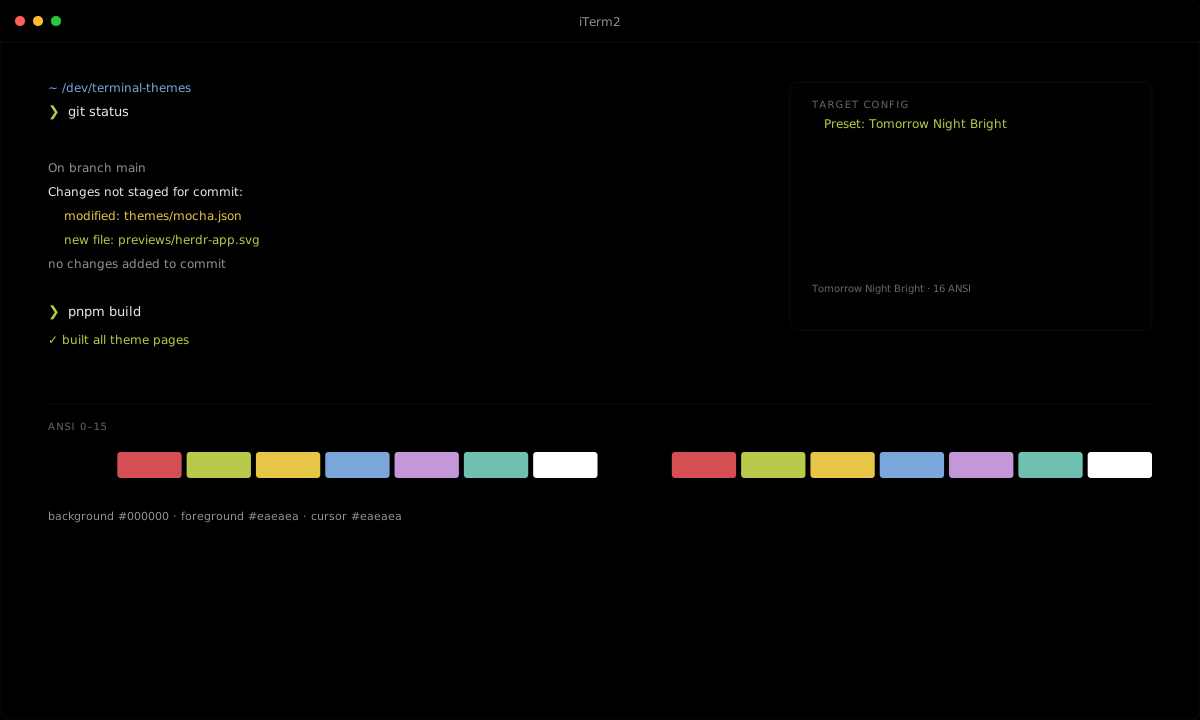
ΔE00 6.6
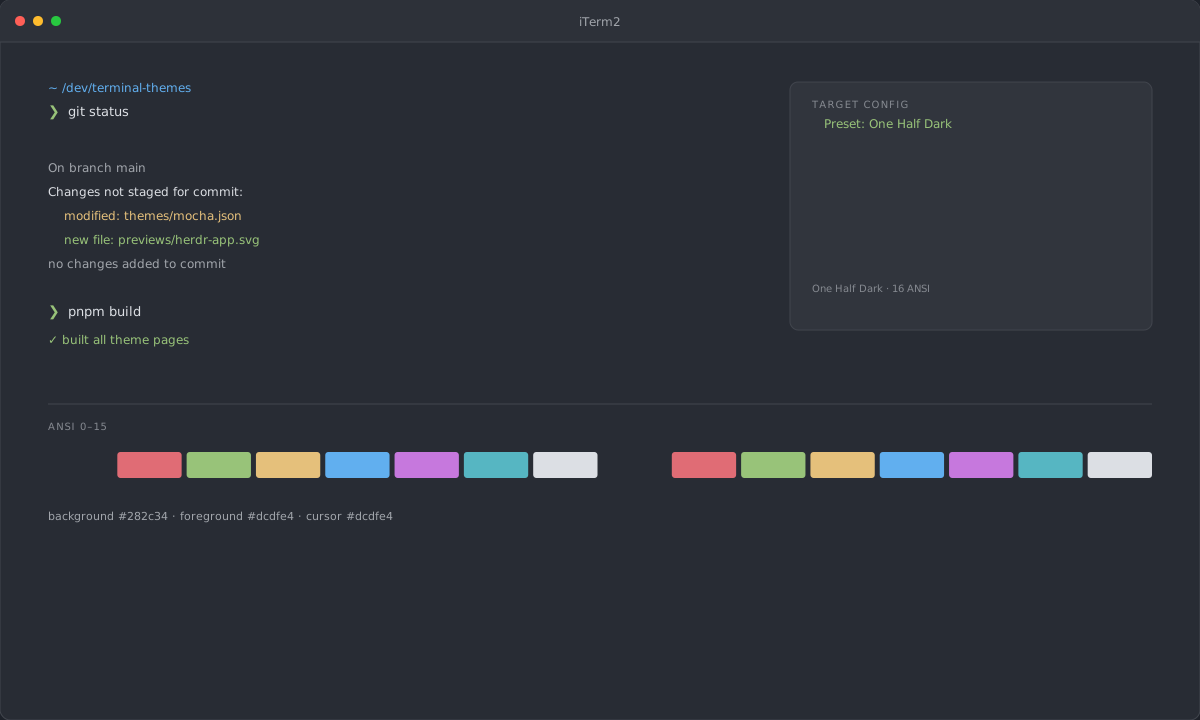
ΔE00 7.5
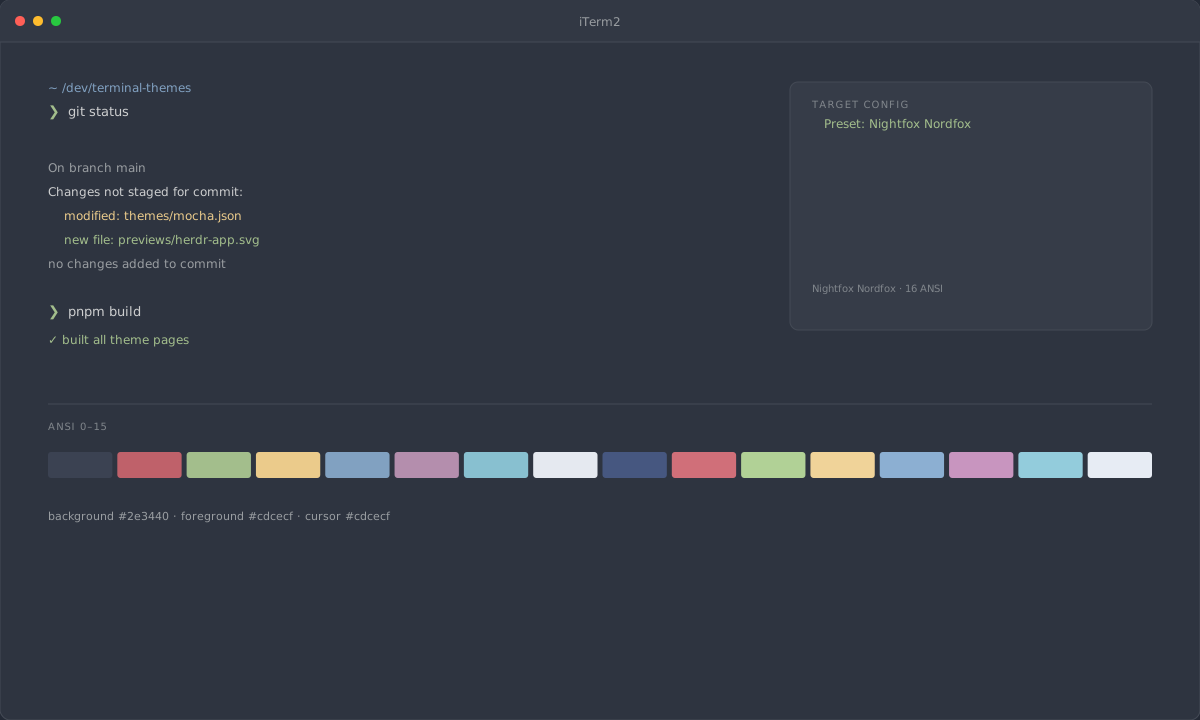
ΔE00 8.8