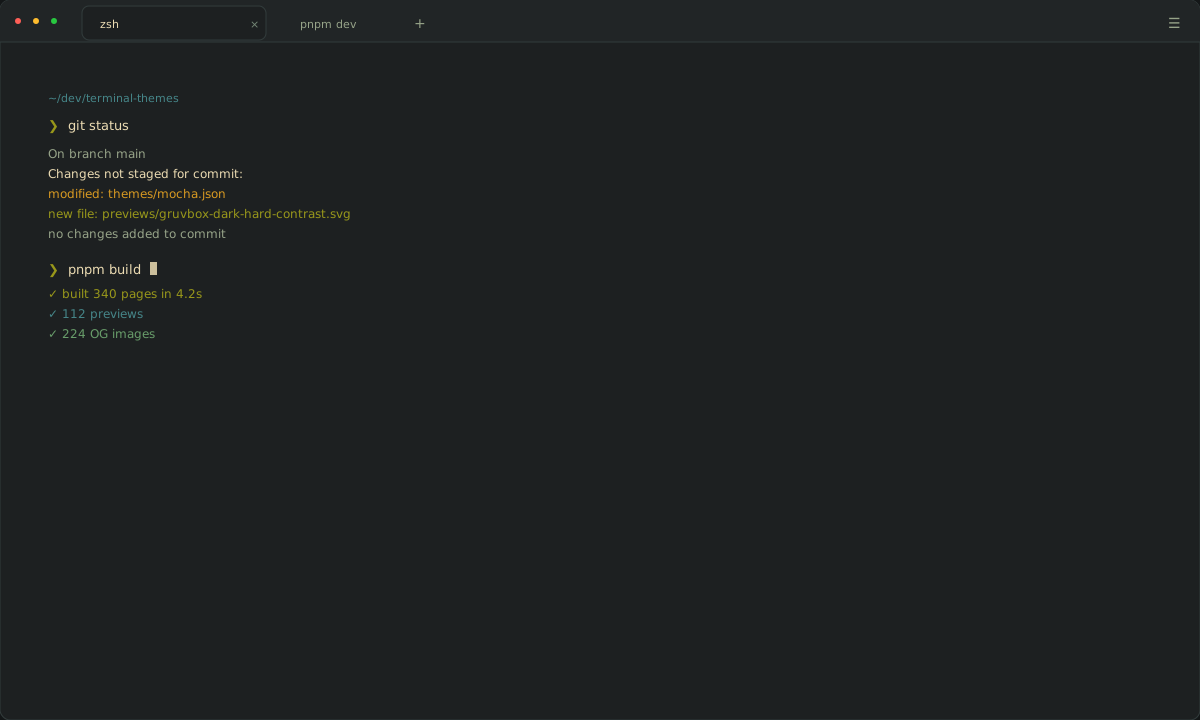
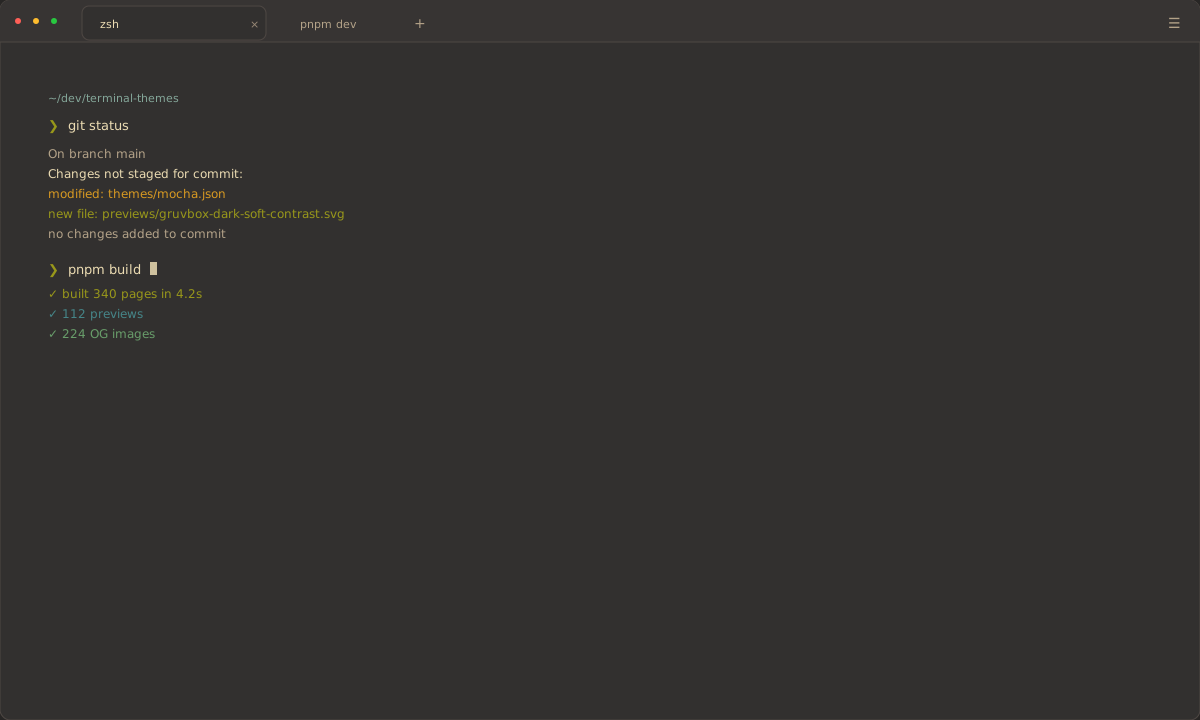
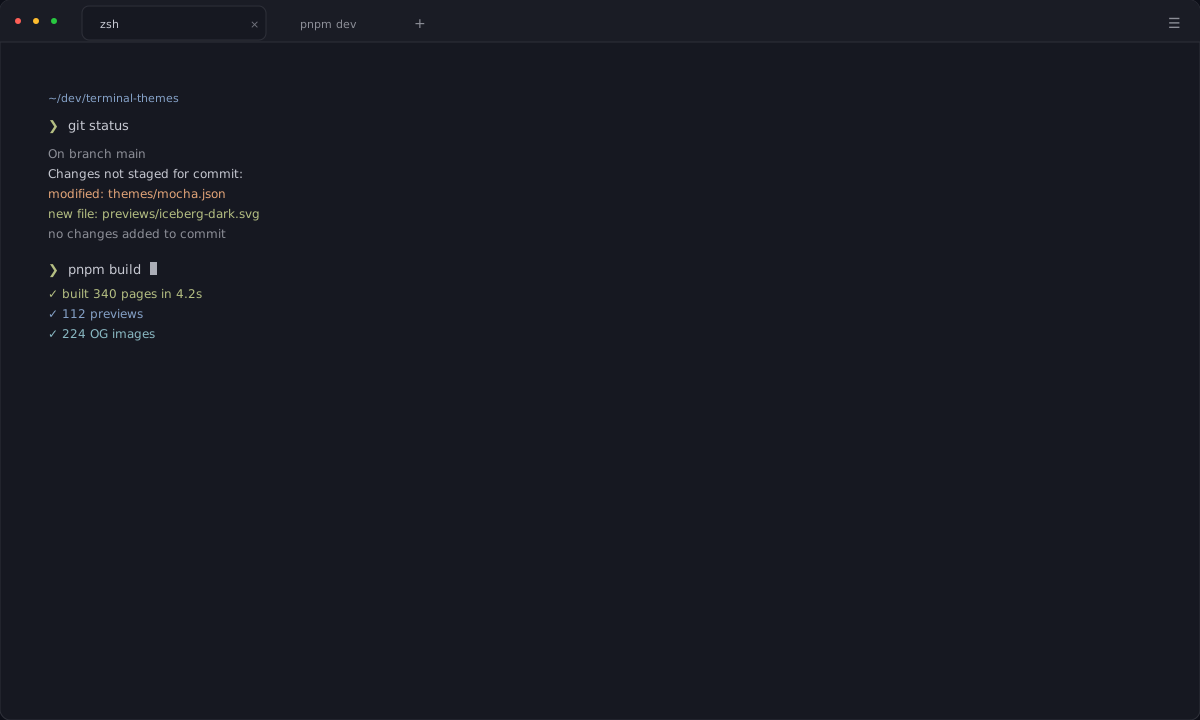
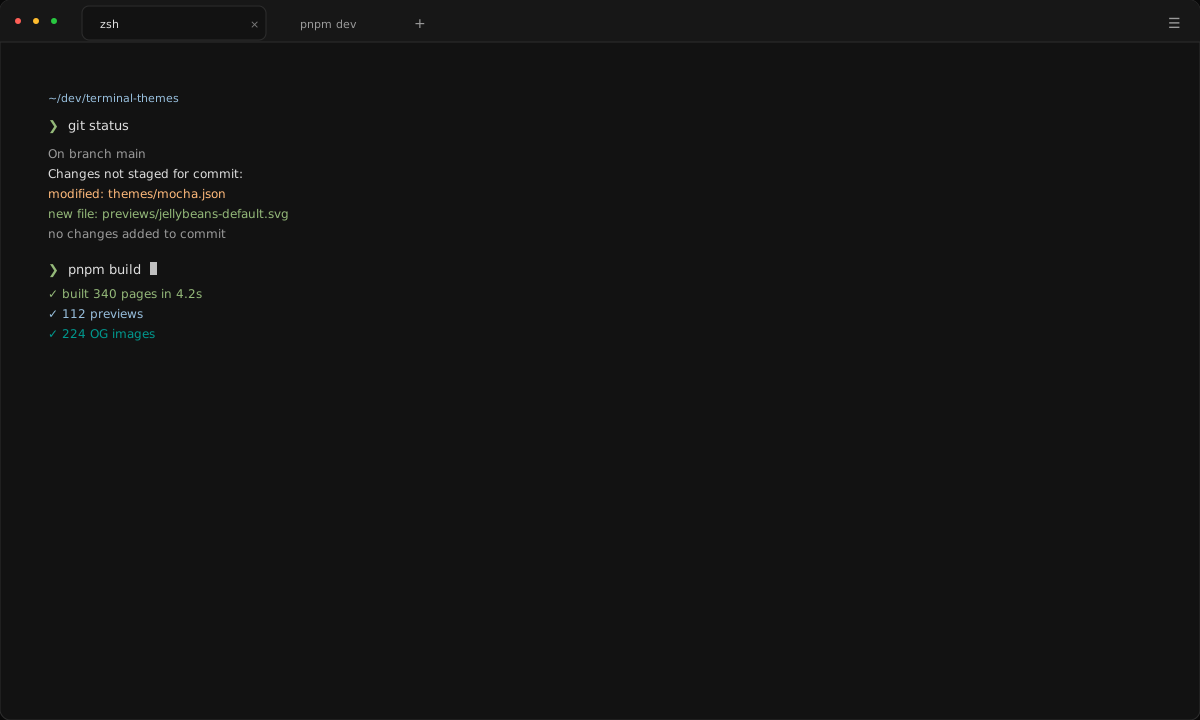
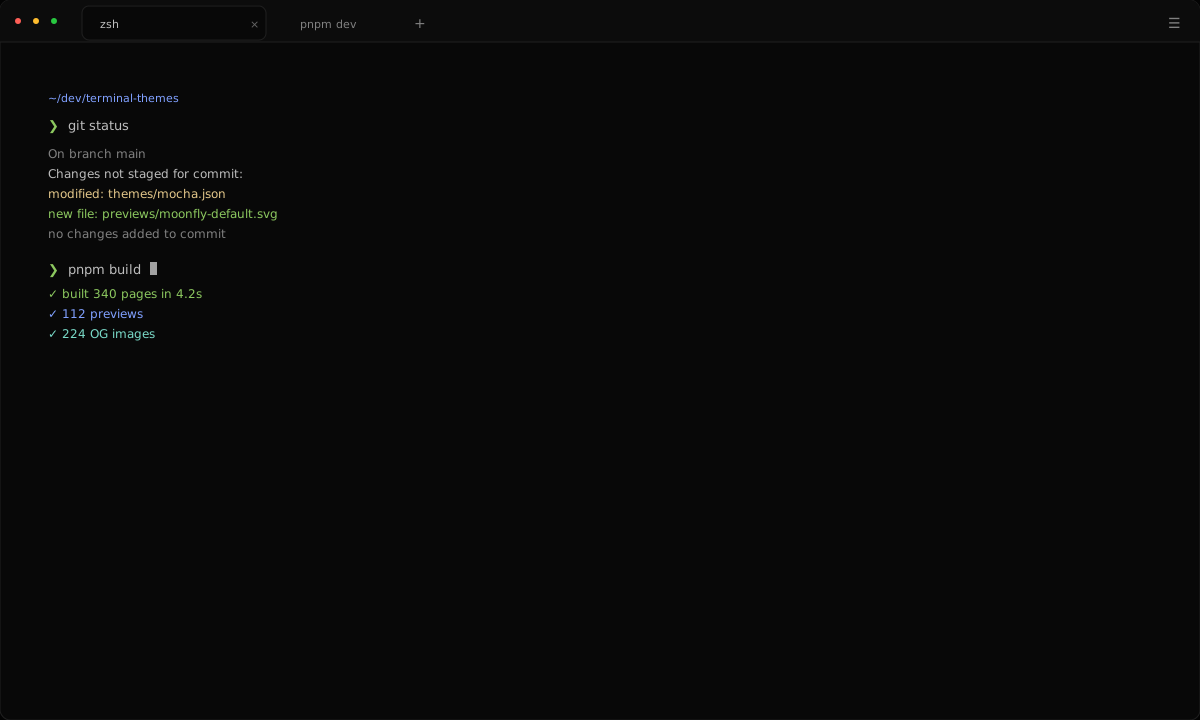
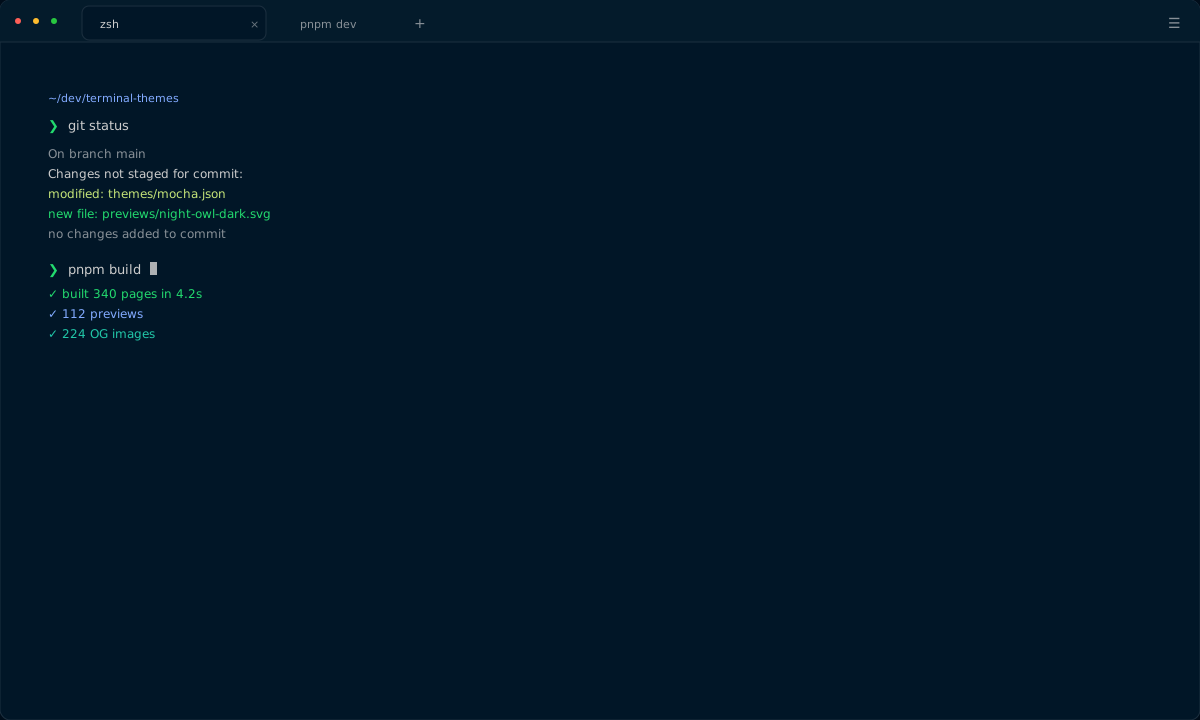
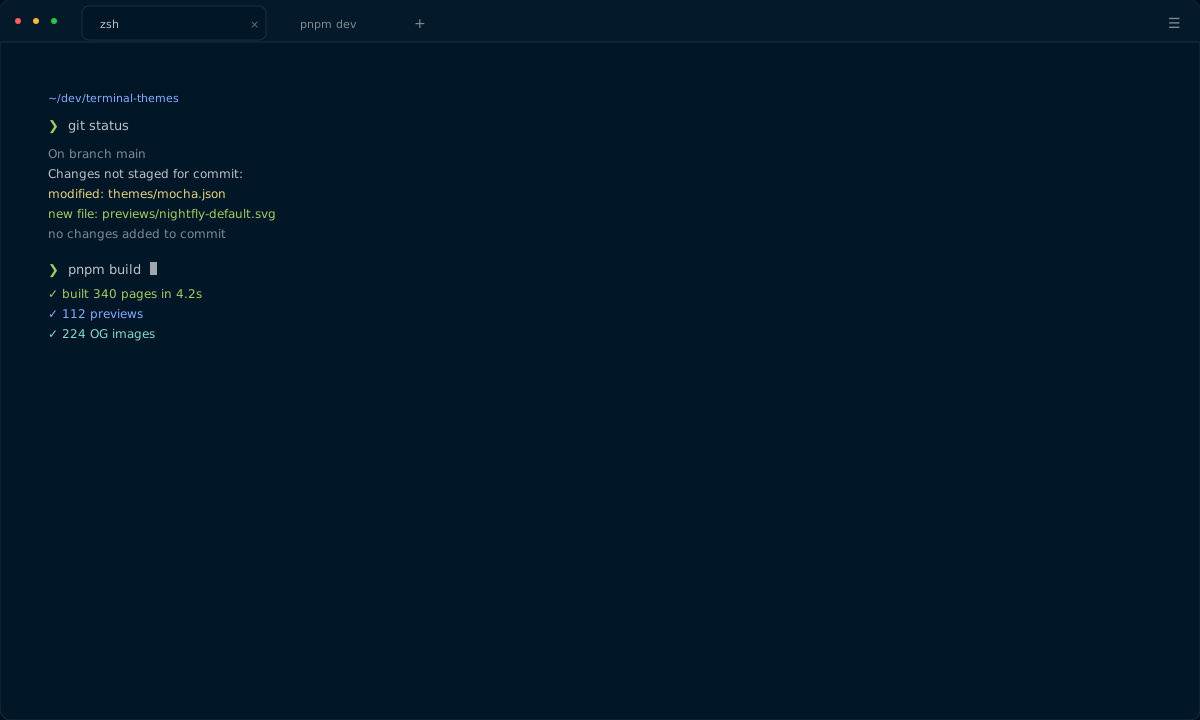
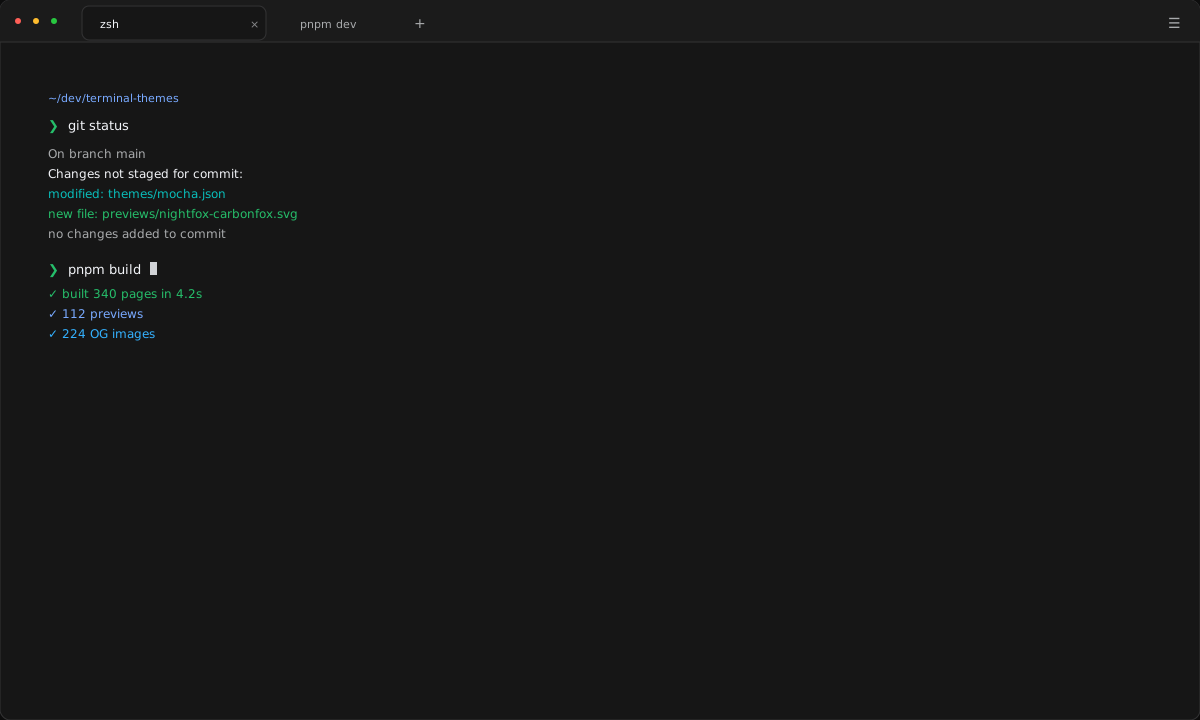
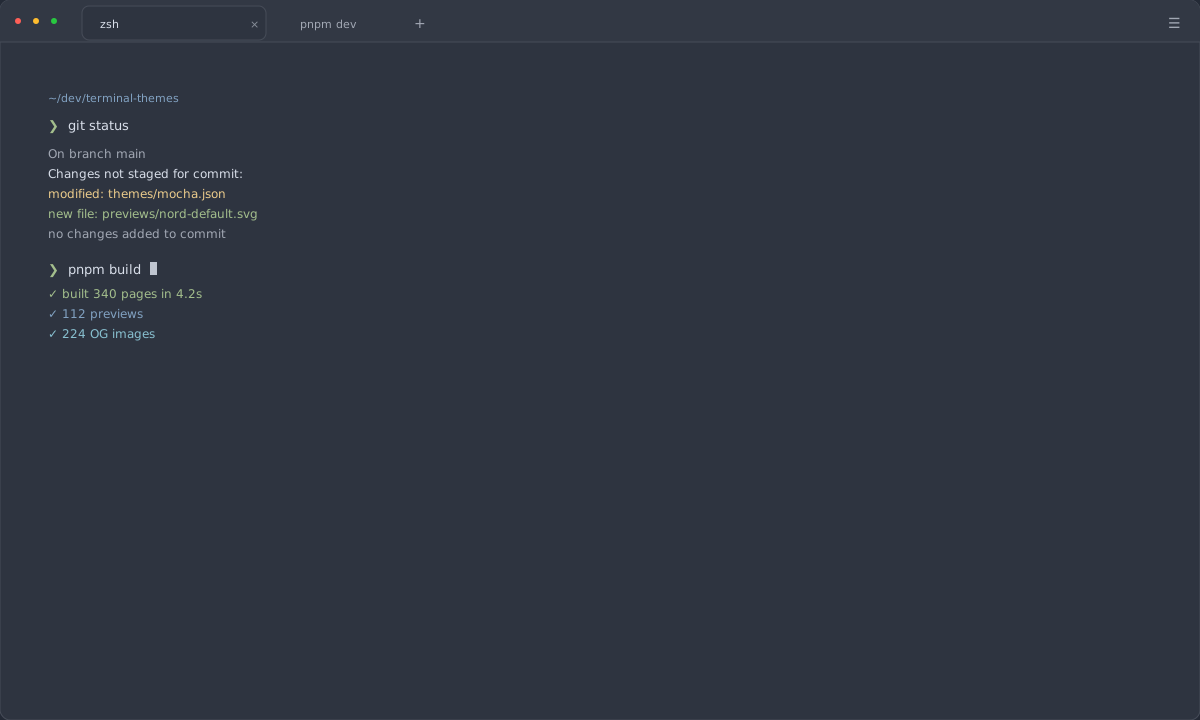
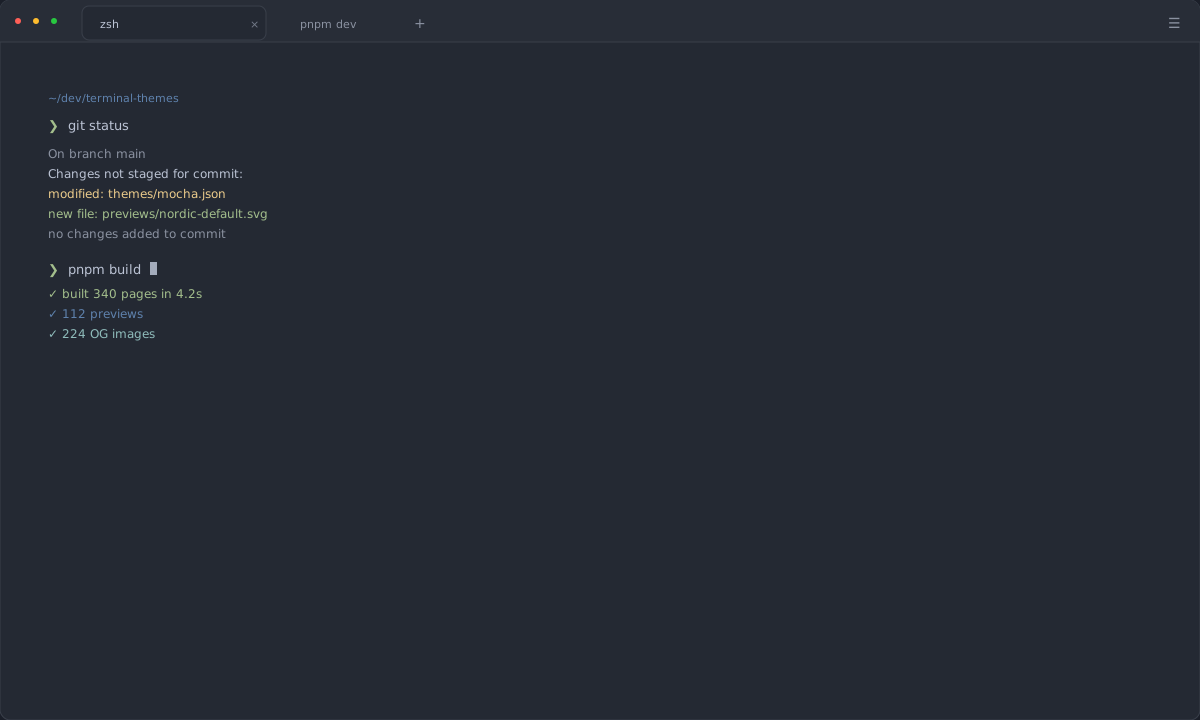
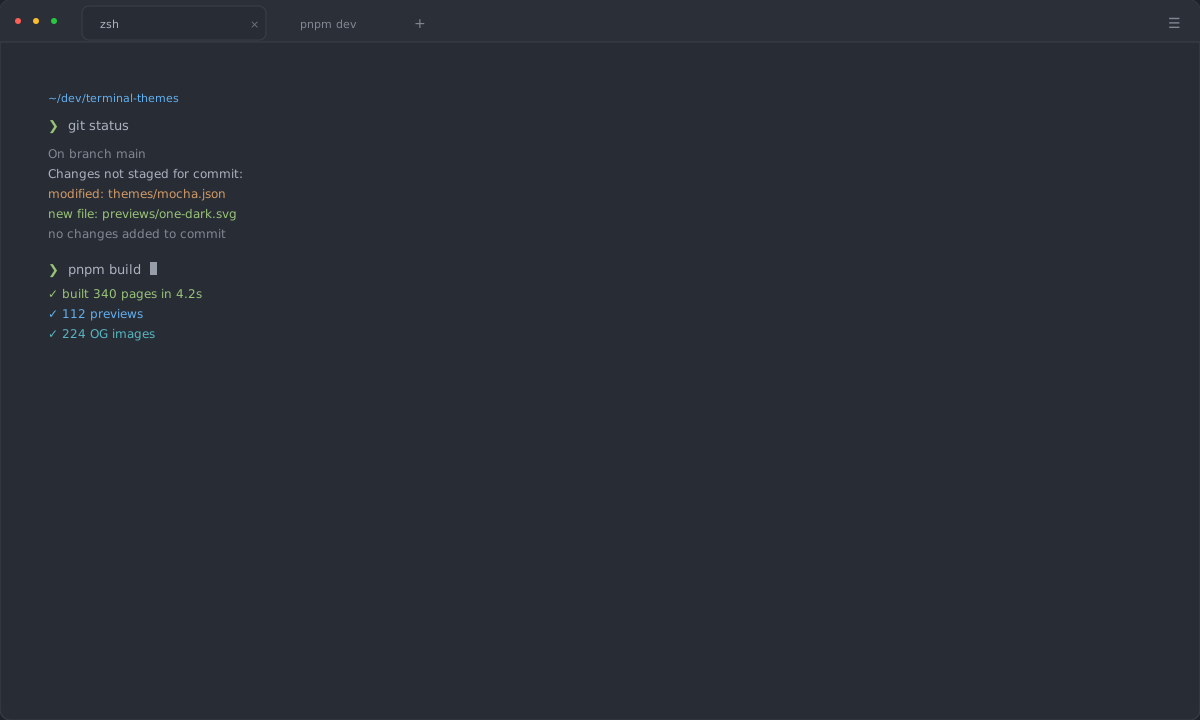
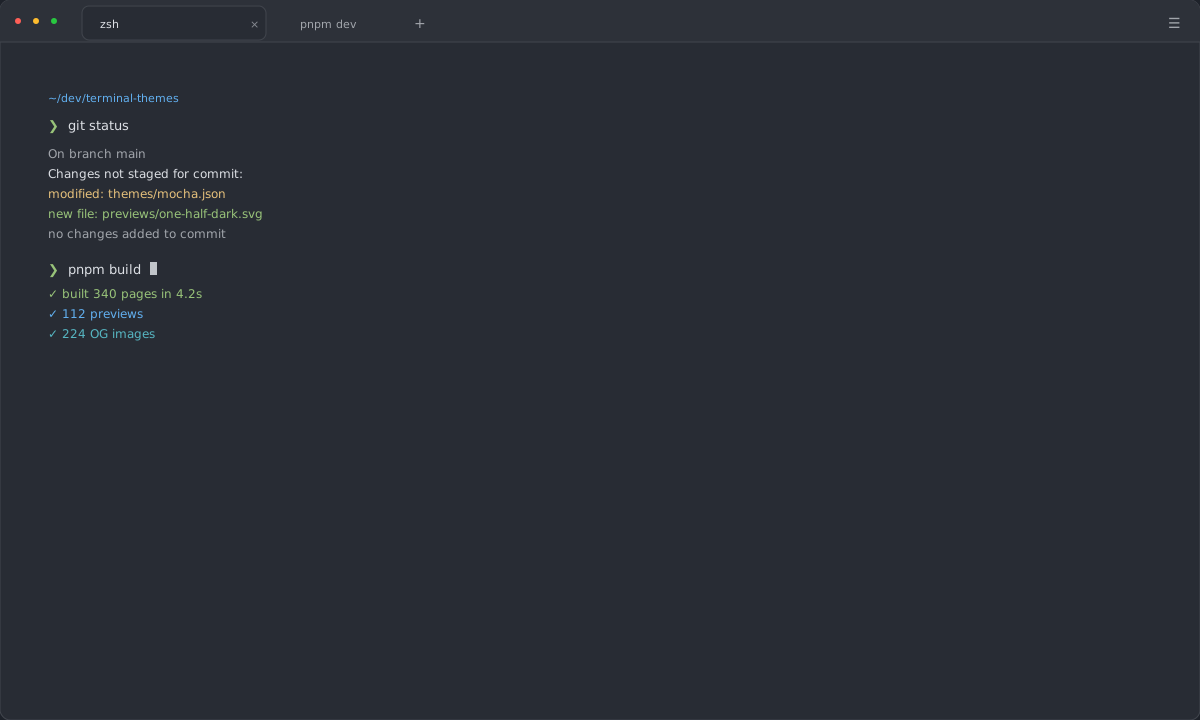
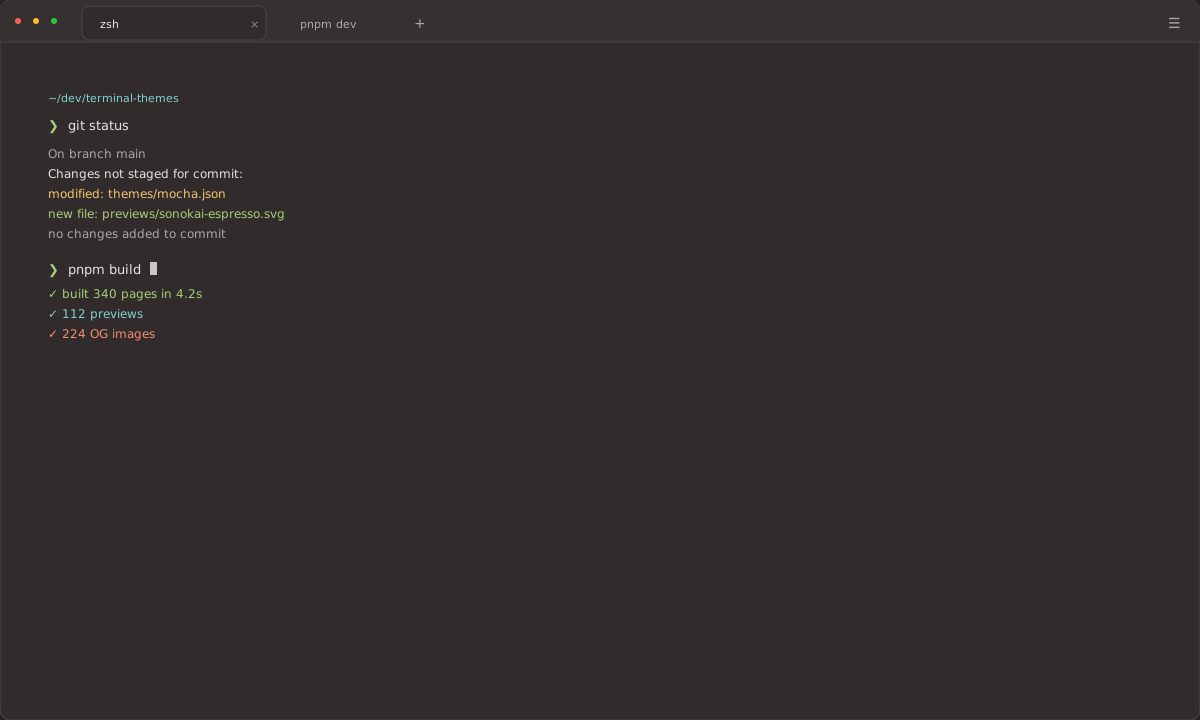
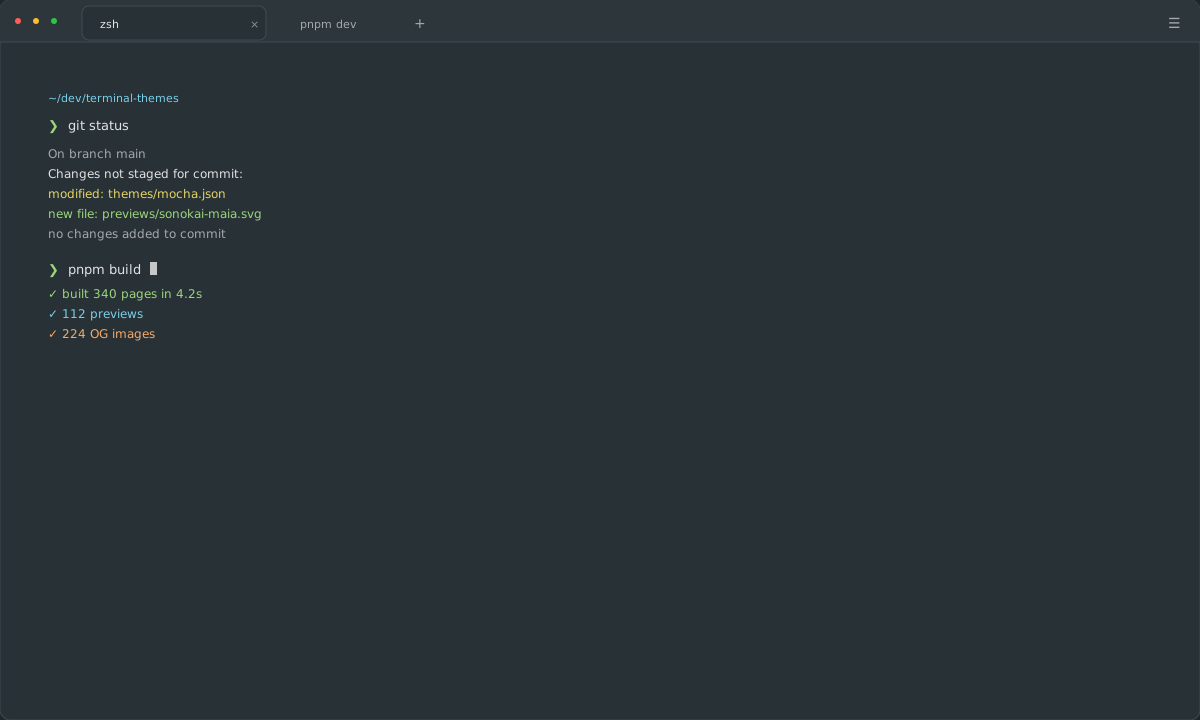
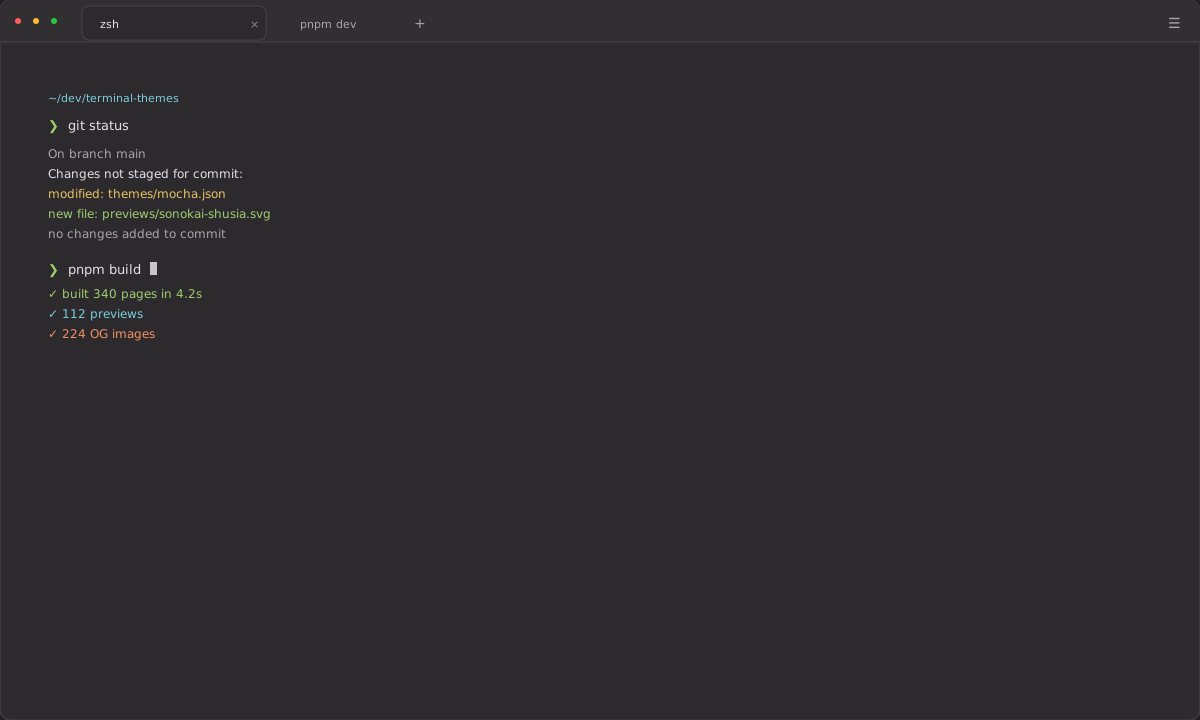
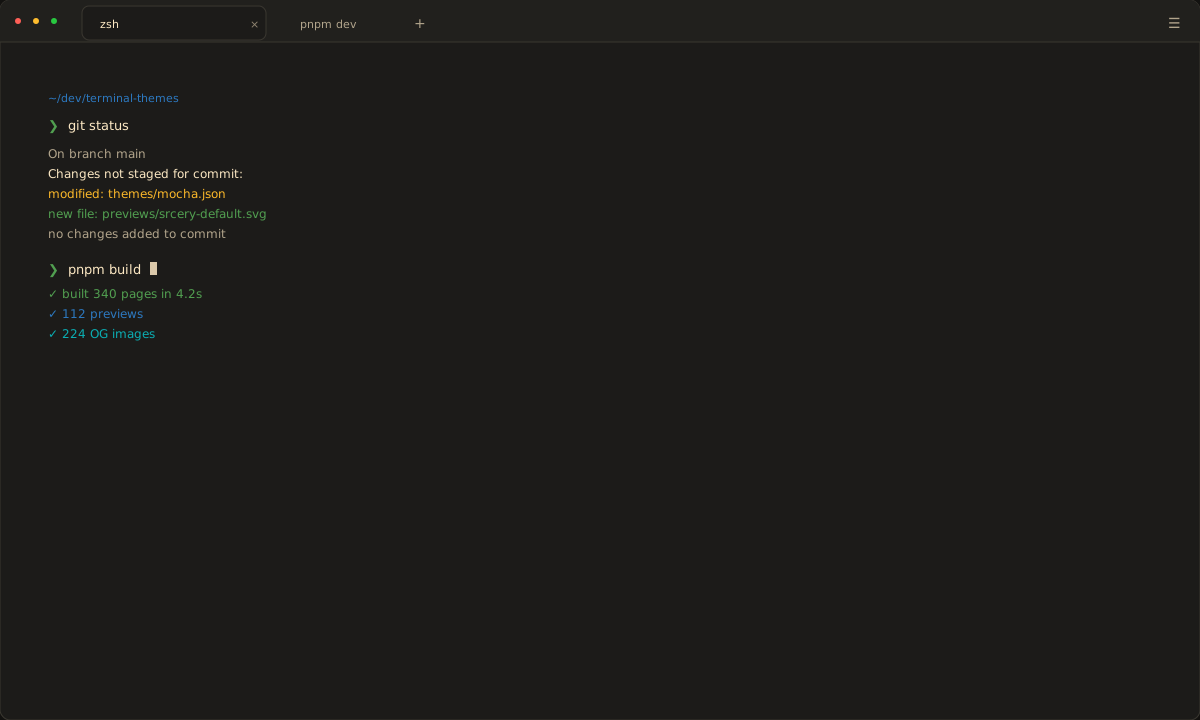
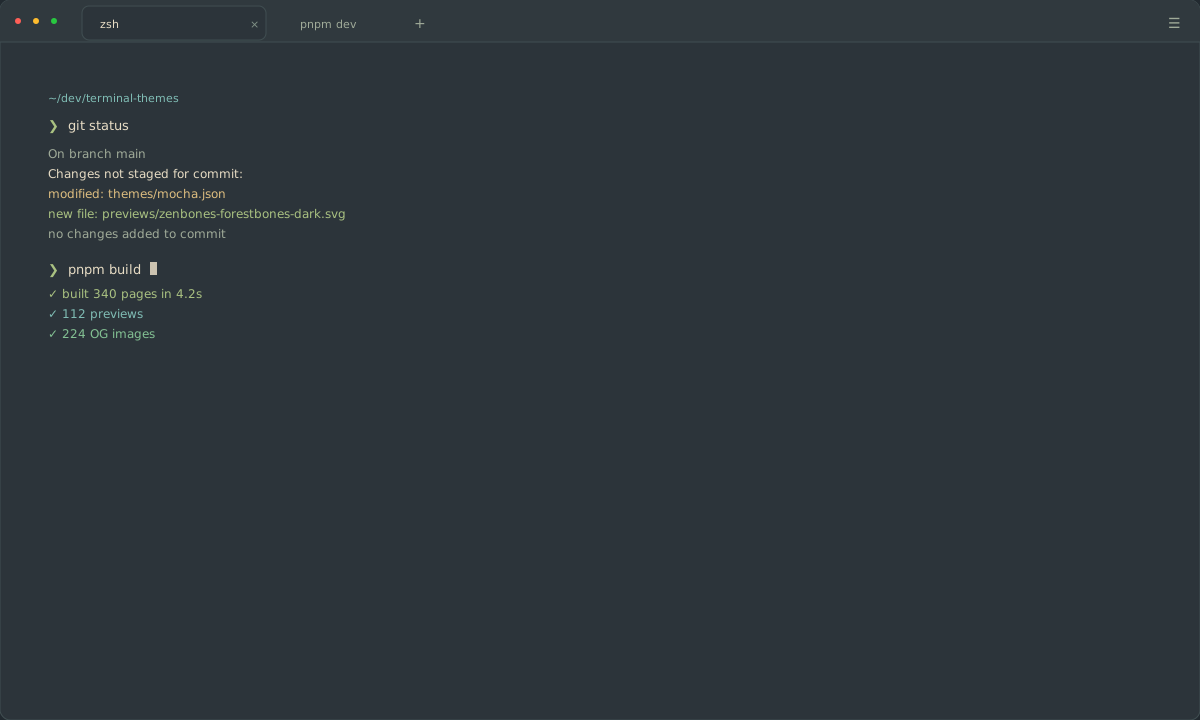
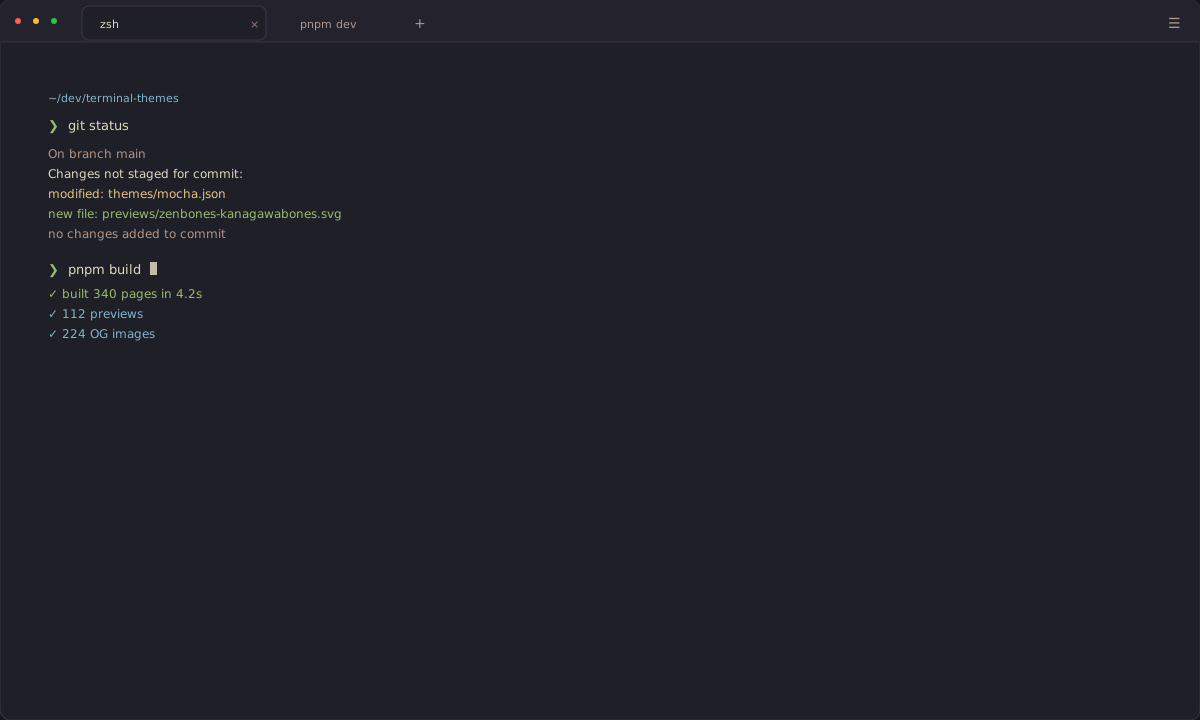
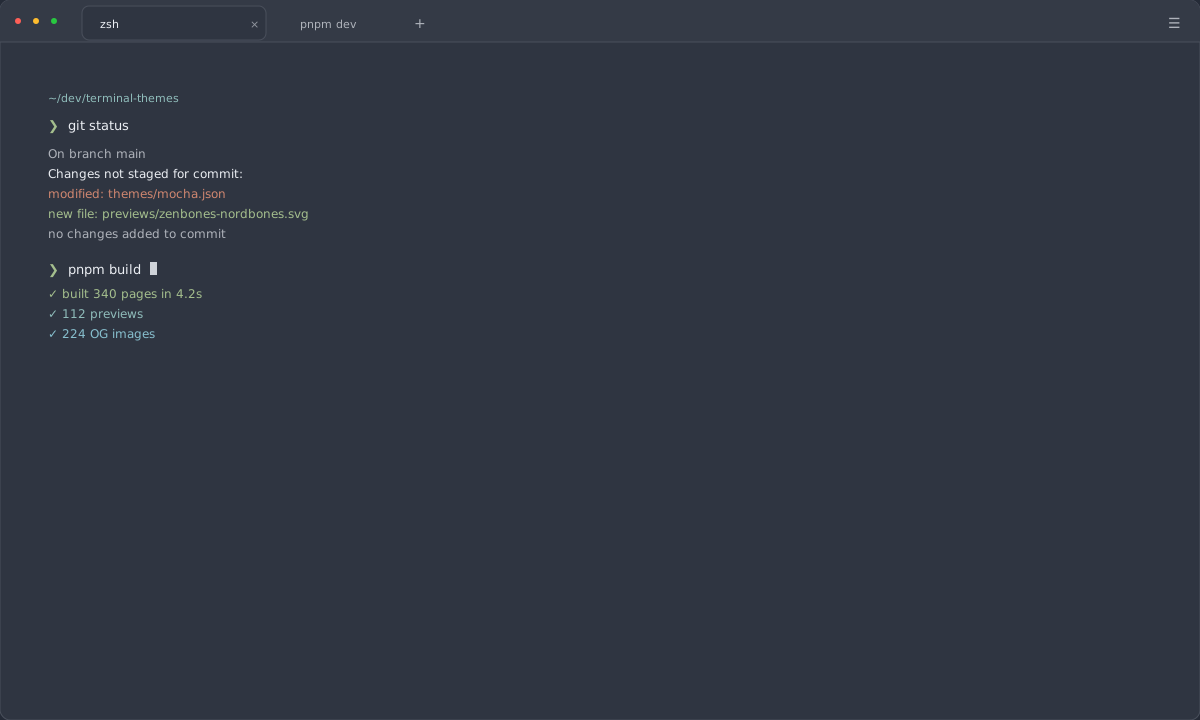
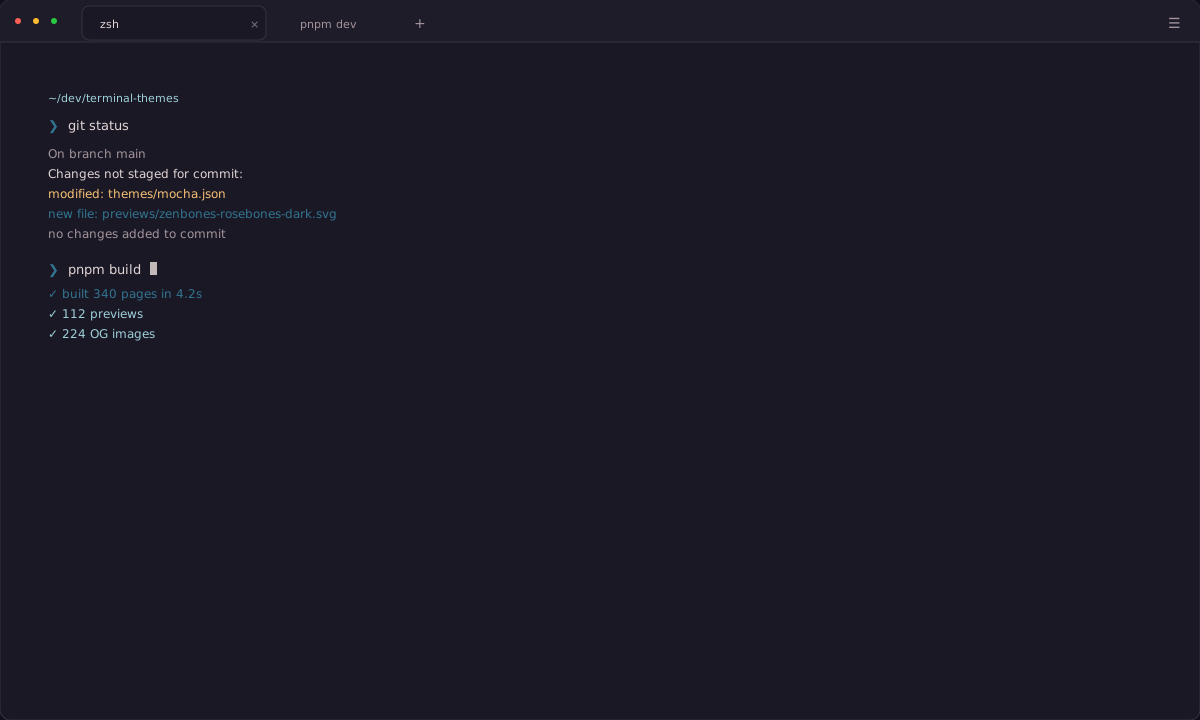
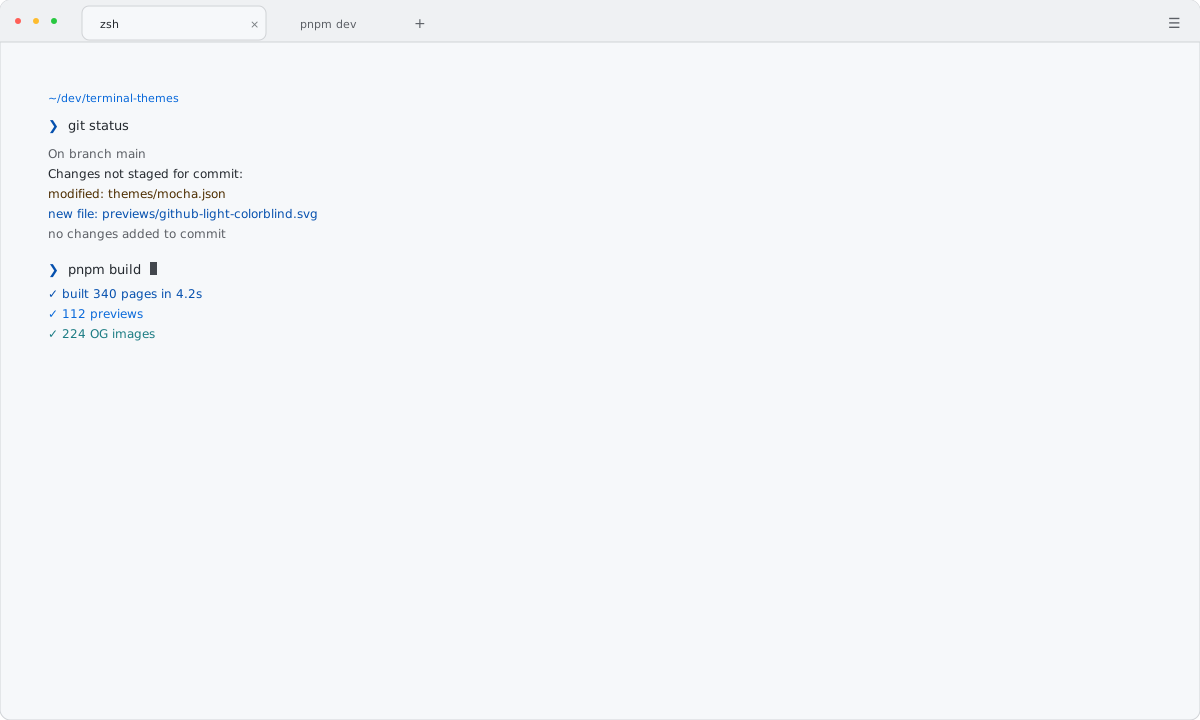
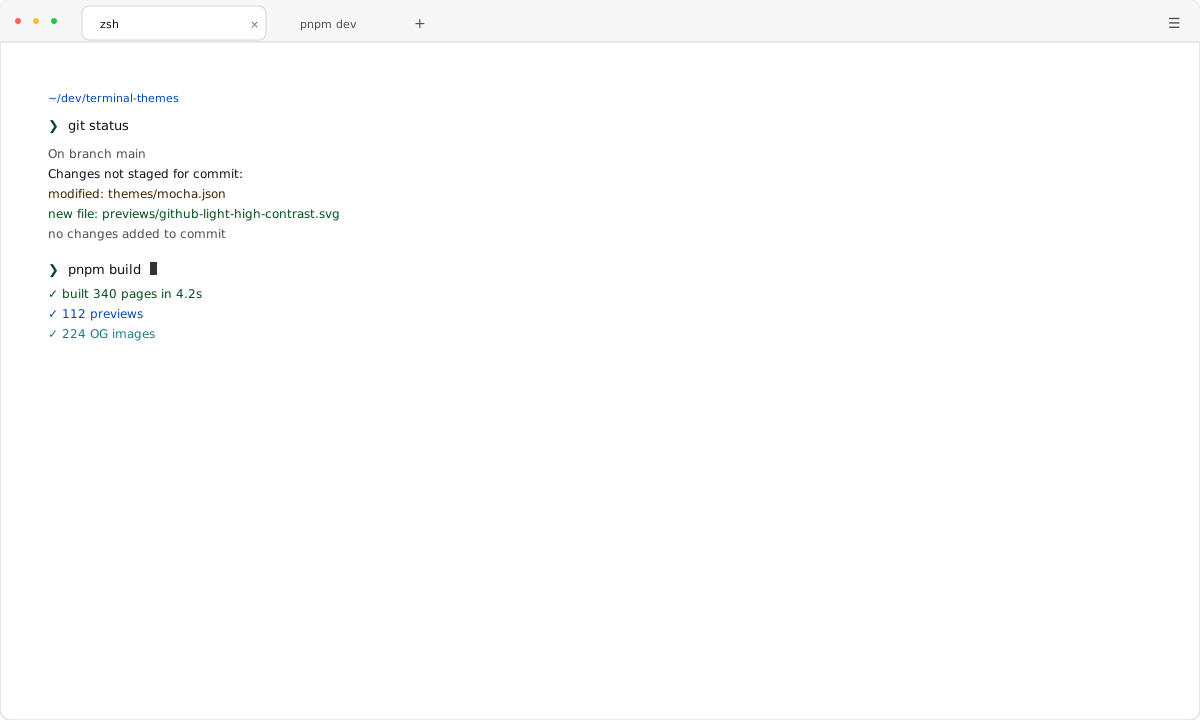
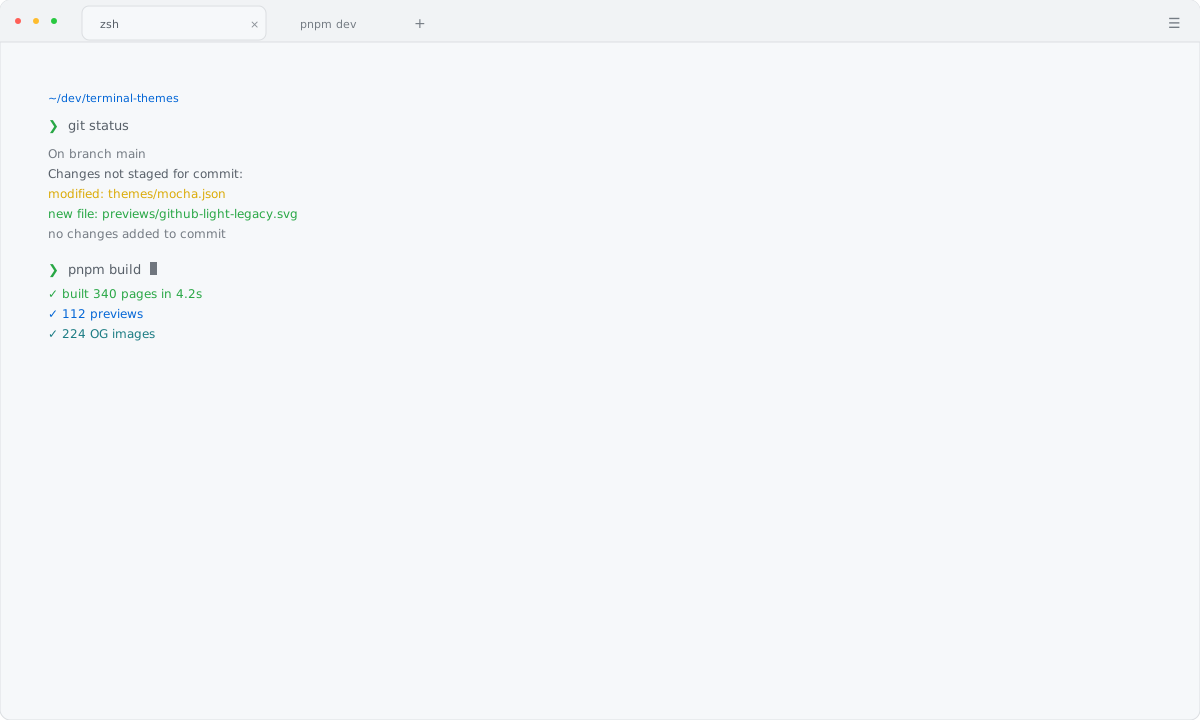
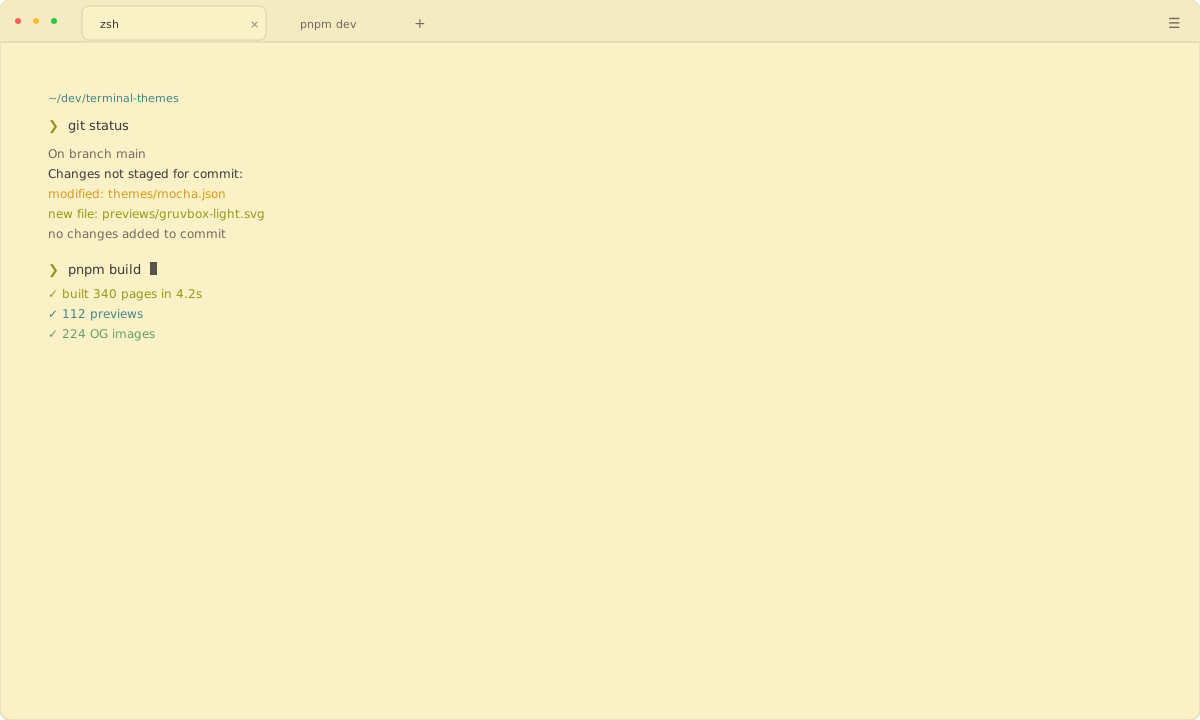
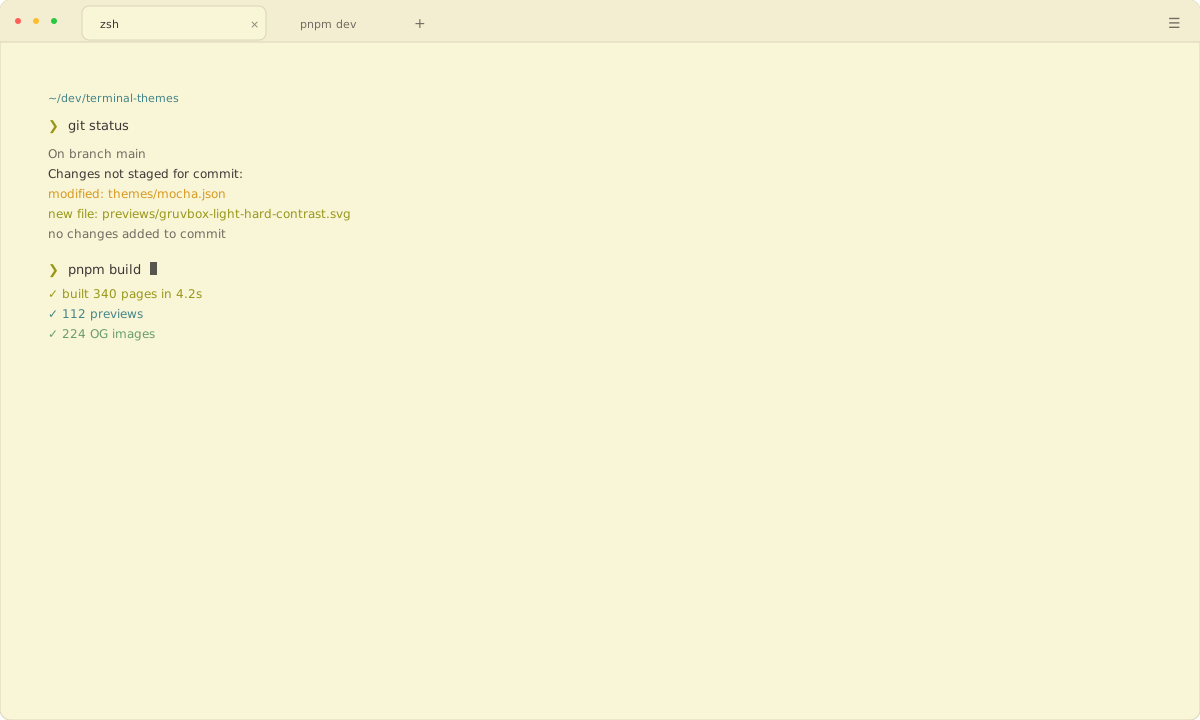
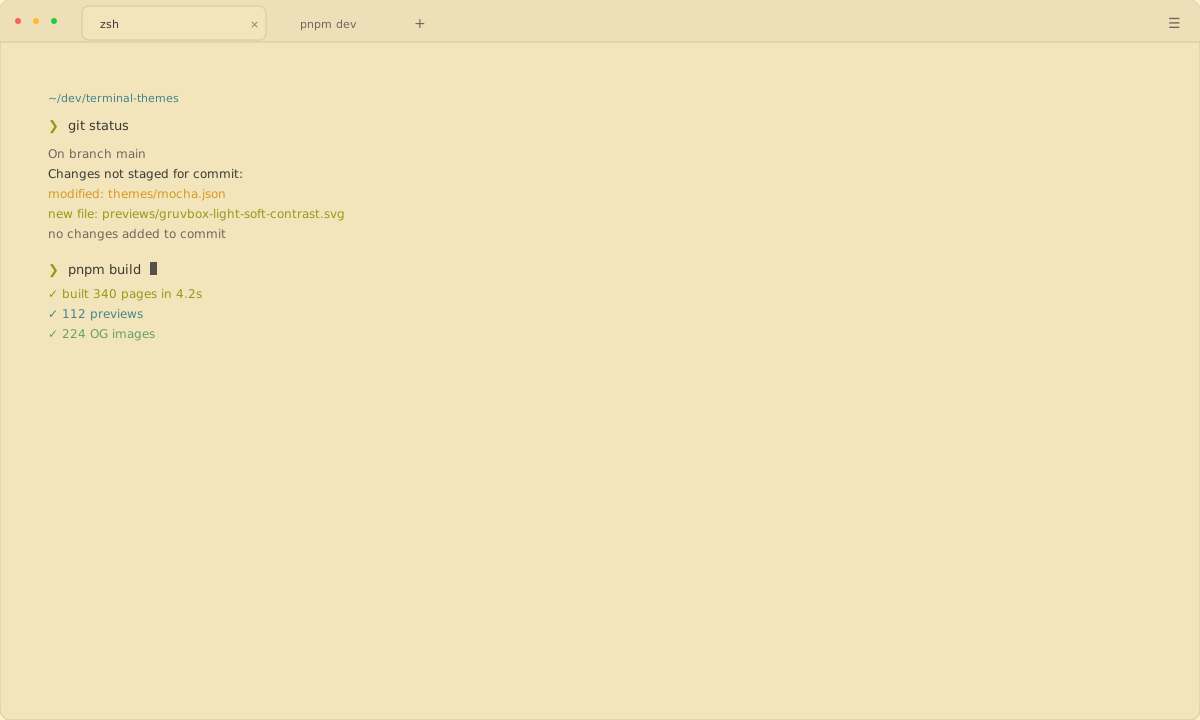
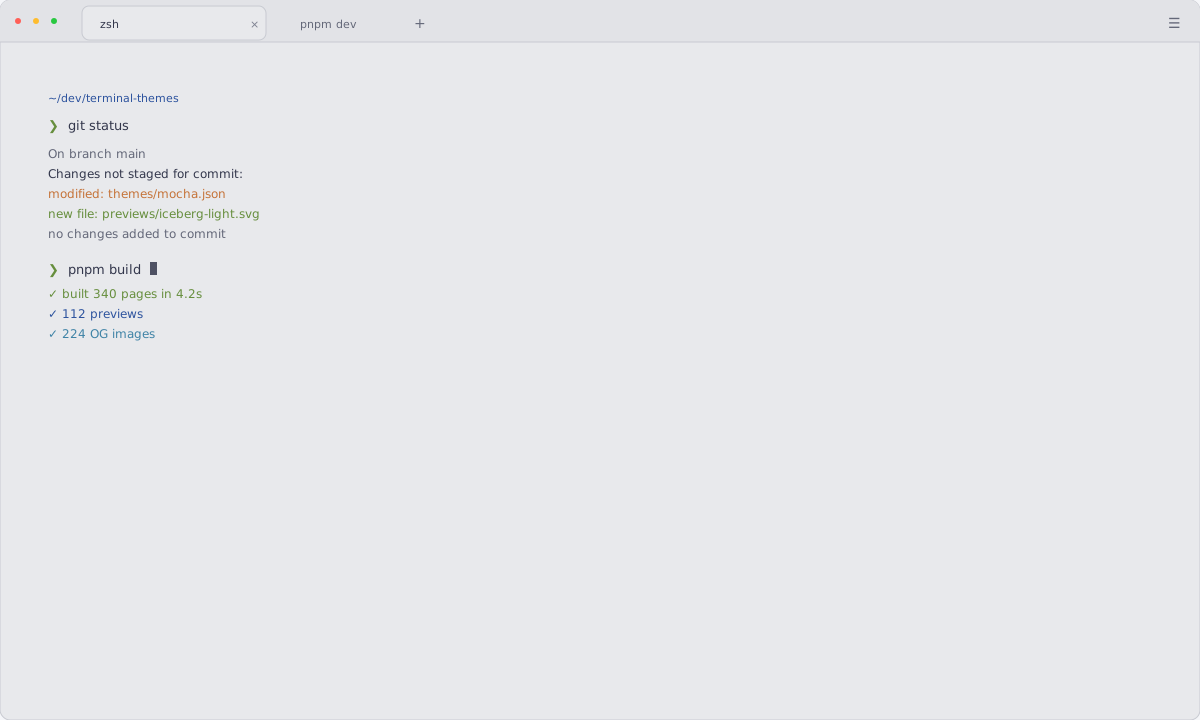
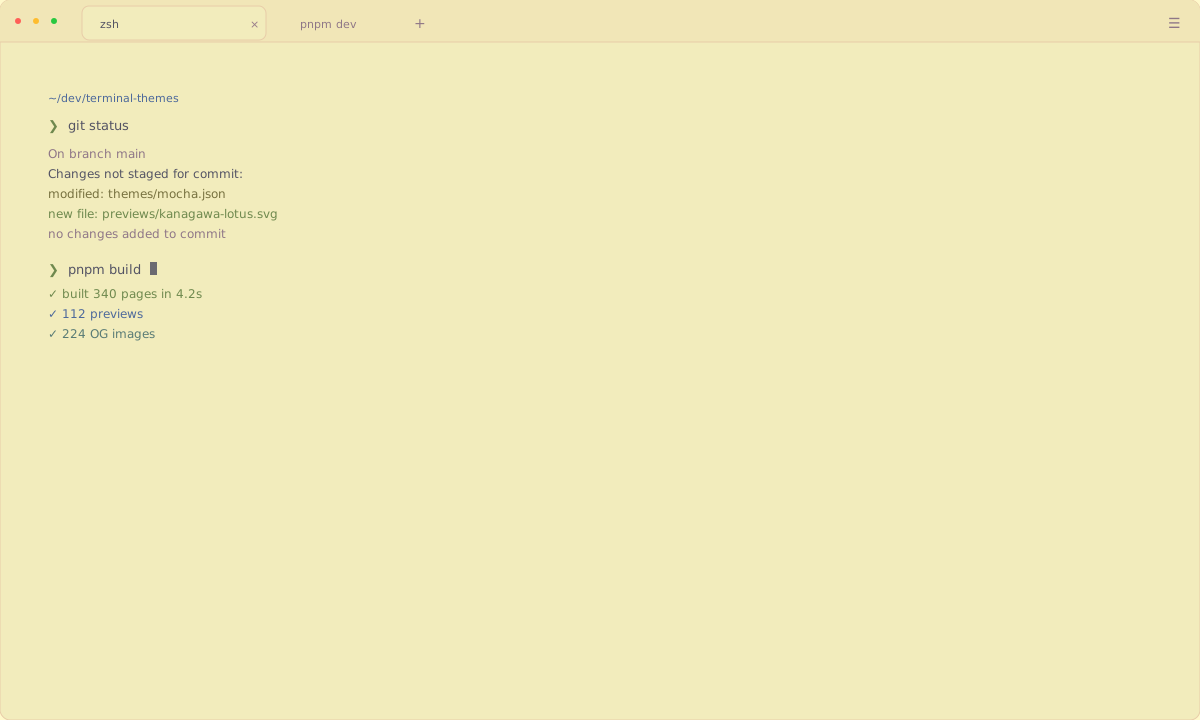
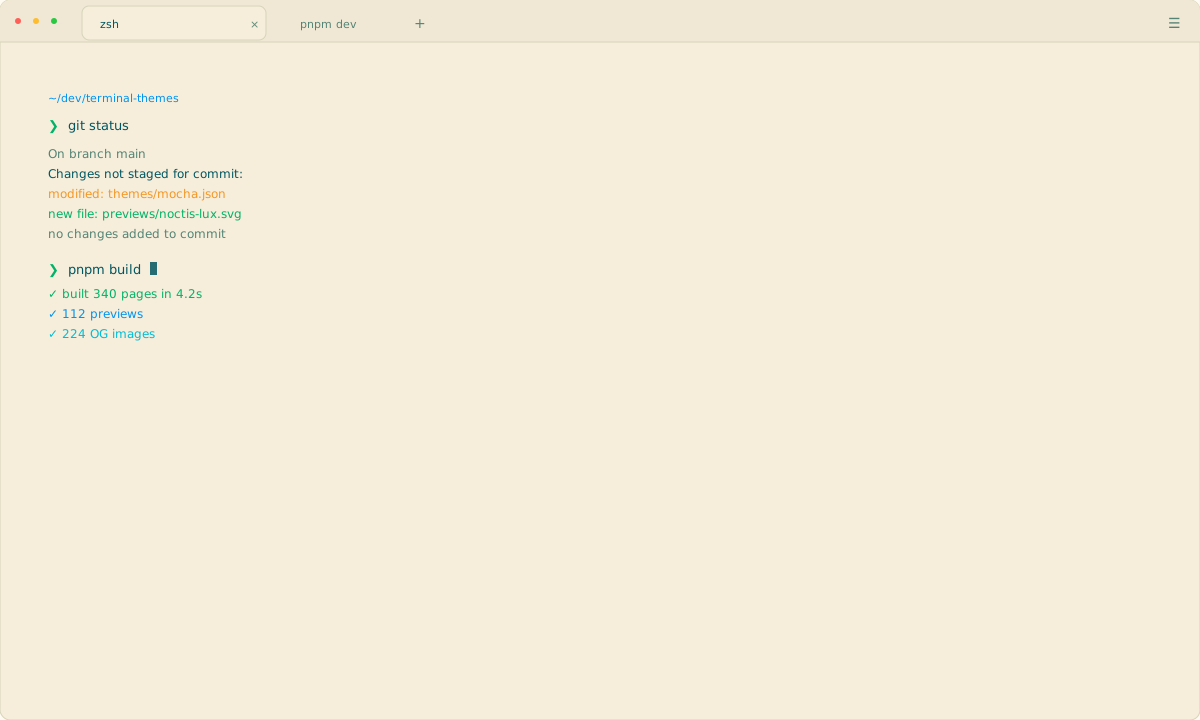
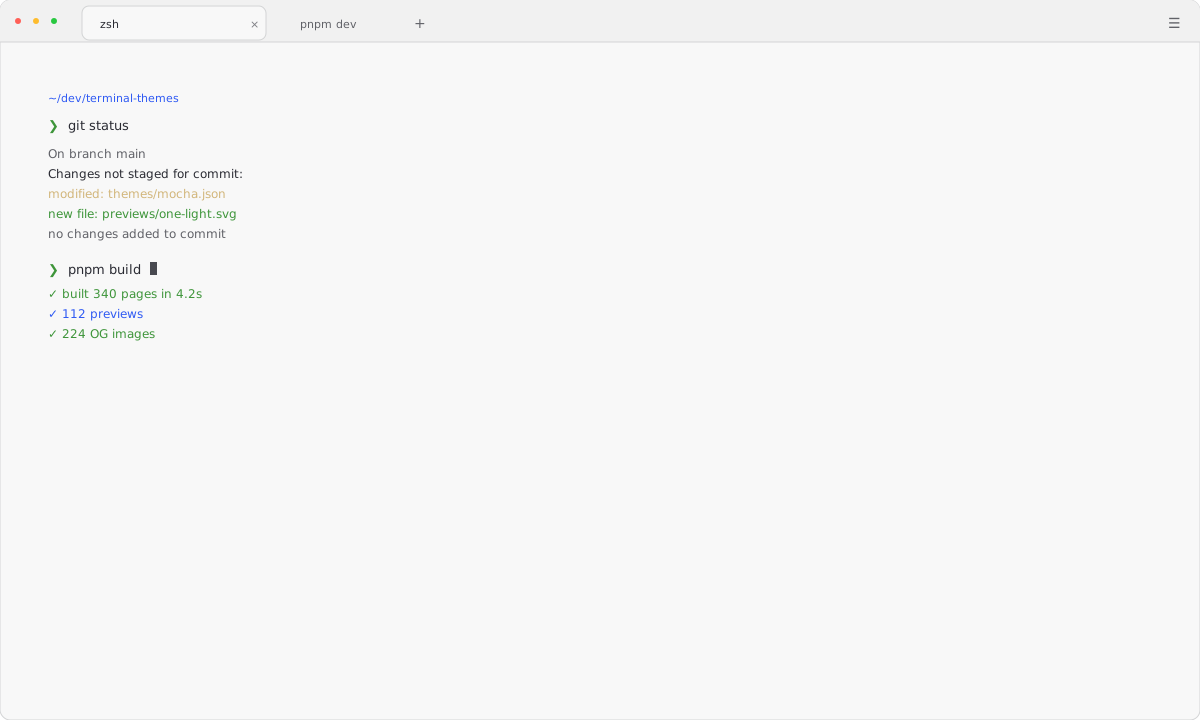
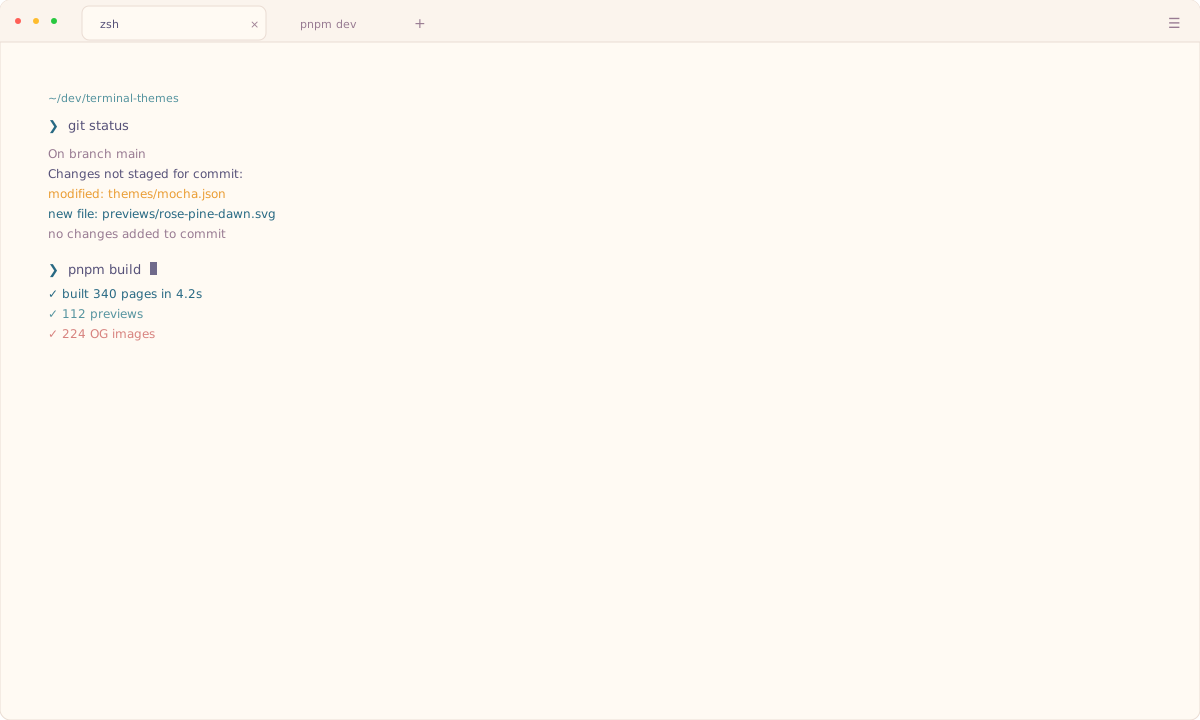
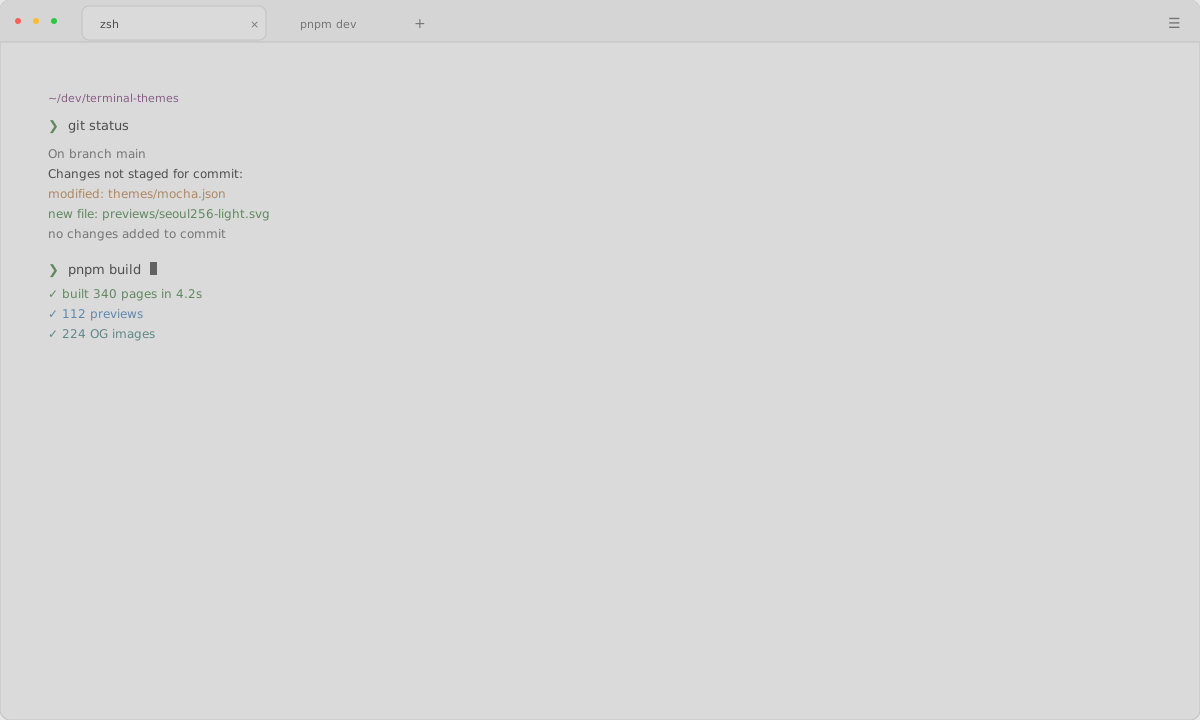
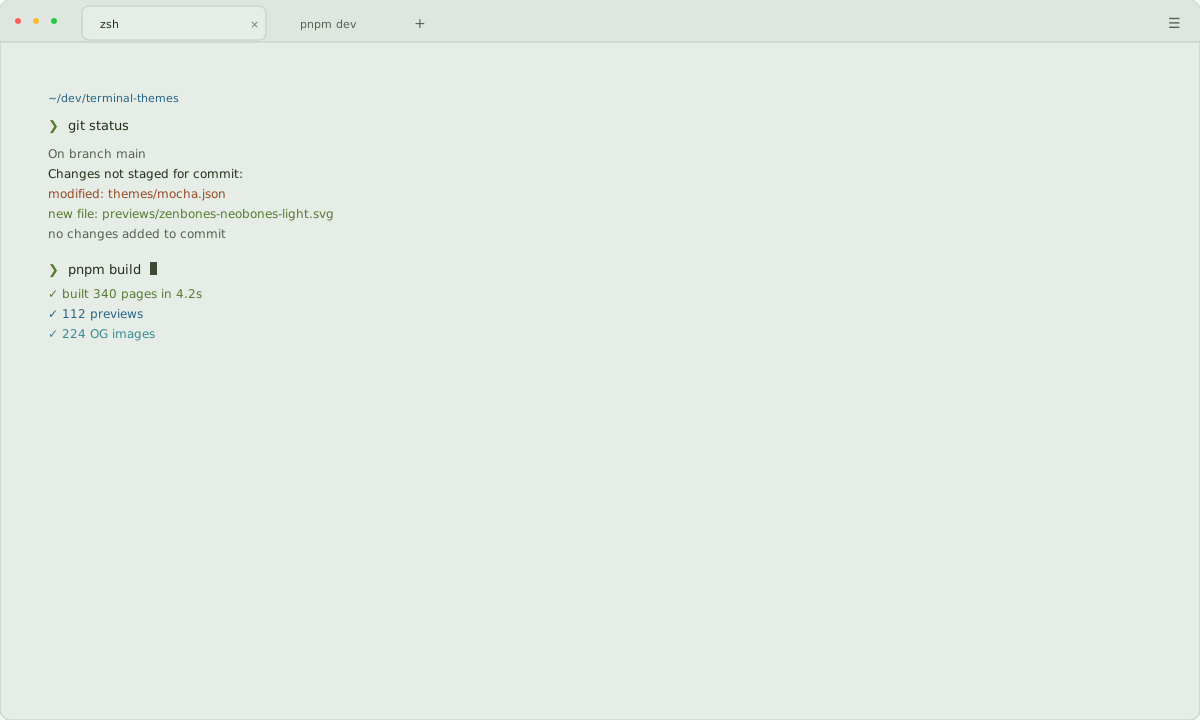
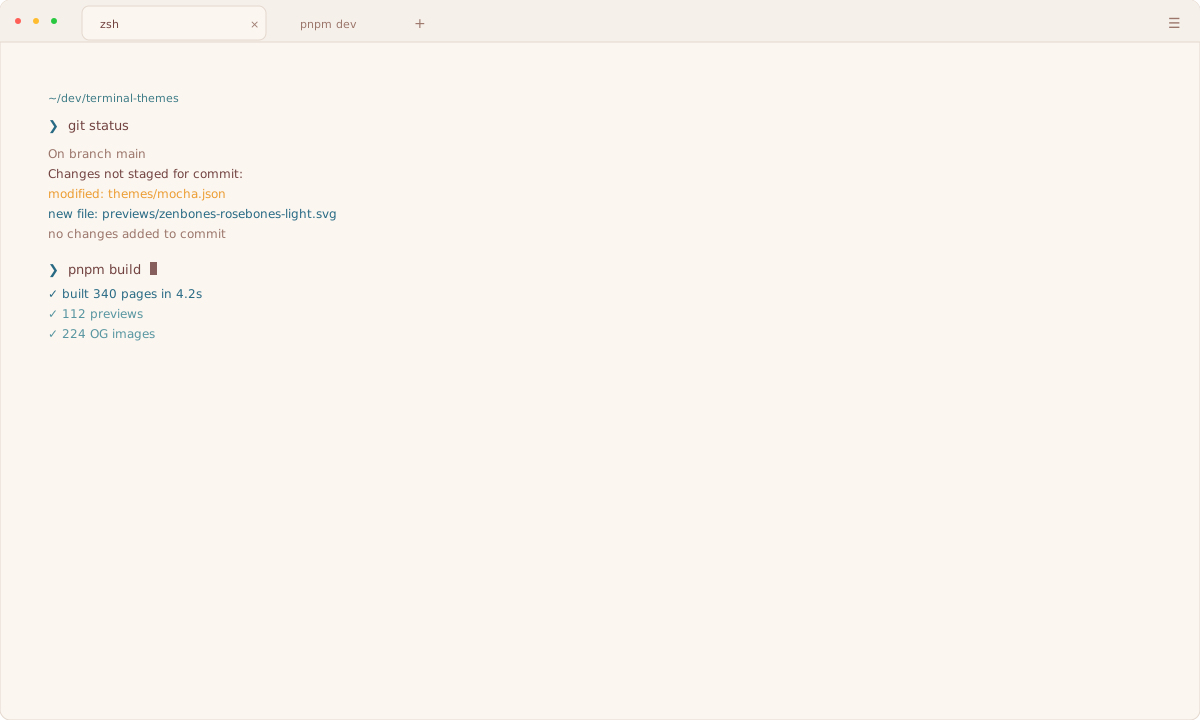
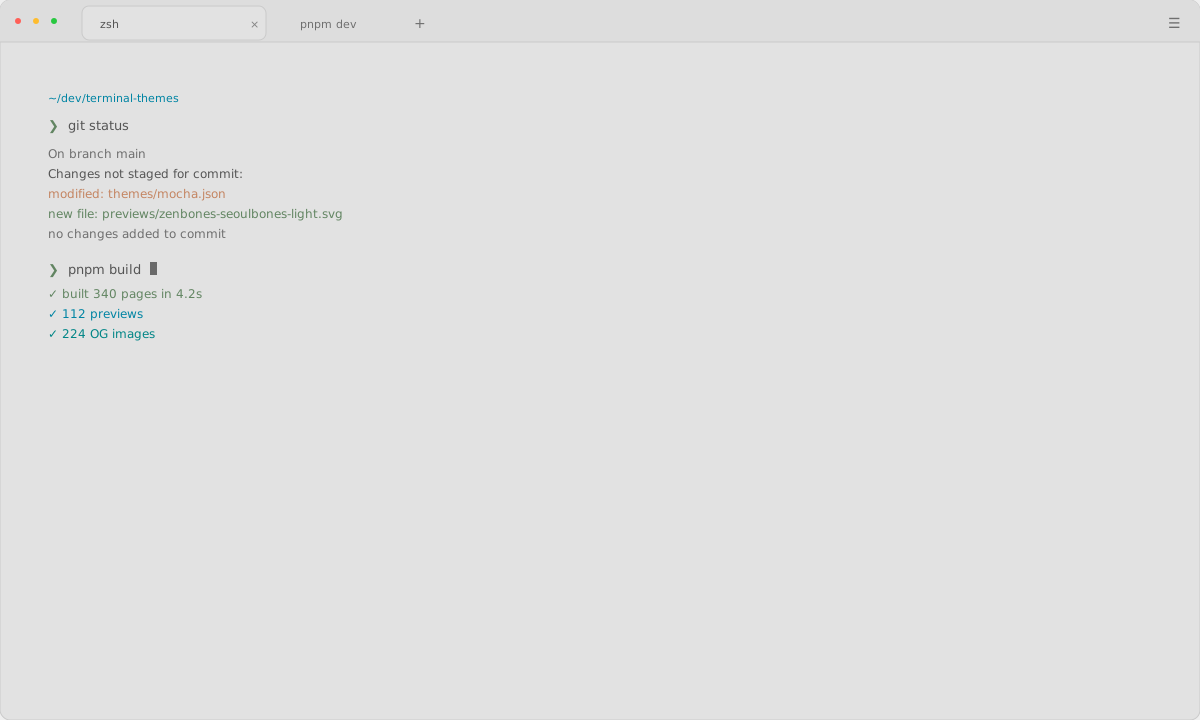
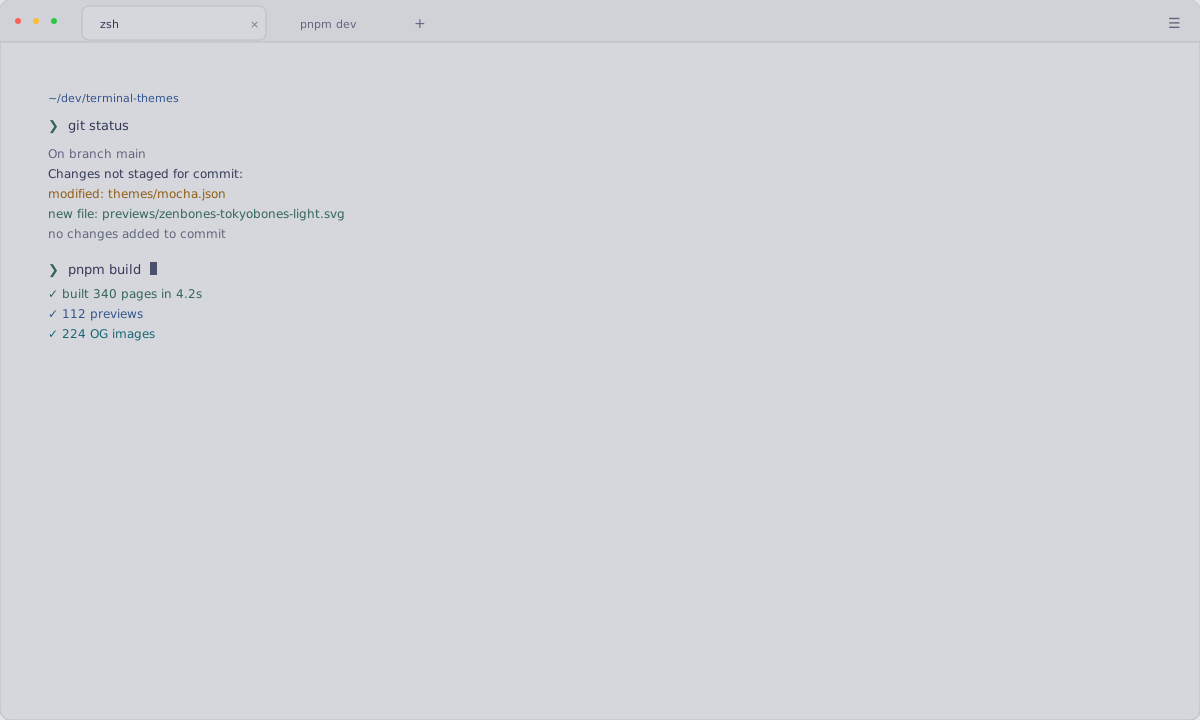
112 个主题

Hyper 主题

Hyper 主题是本地插件。导出文件使用 decorateConfig 把调色板合并进现有的 .hyper.js 配置,不覆盖无关设置。

什么是 Hyper 主题?

要在 Hyper 中安装主题,先下载该主题的配置文件,再按下方步骤放到配置目录。本站提供 112 个可直接使用的配色。

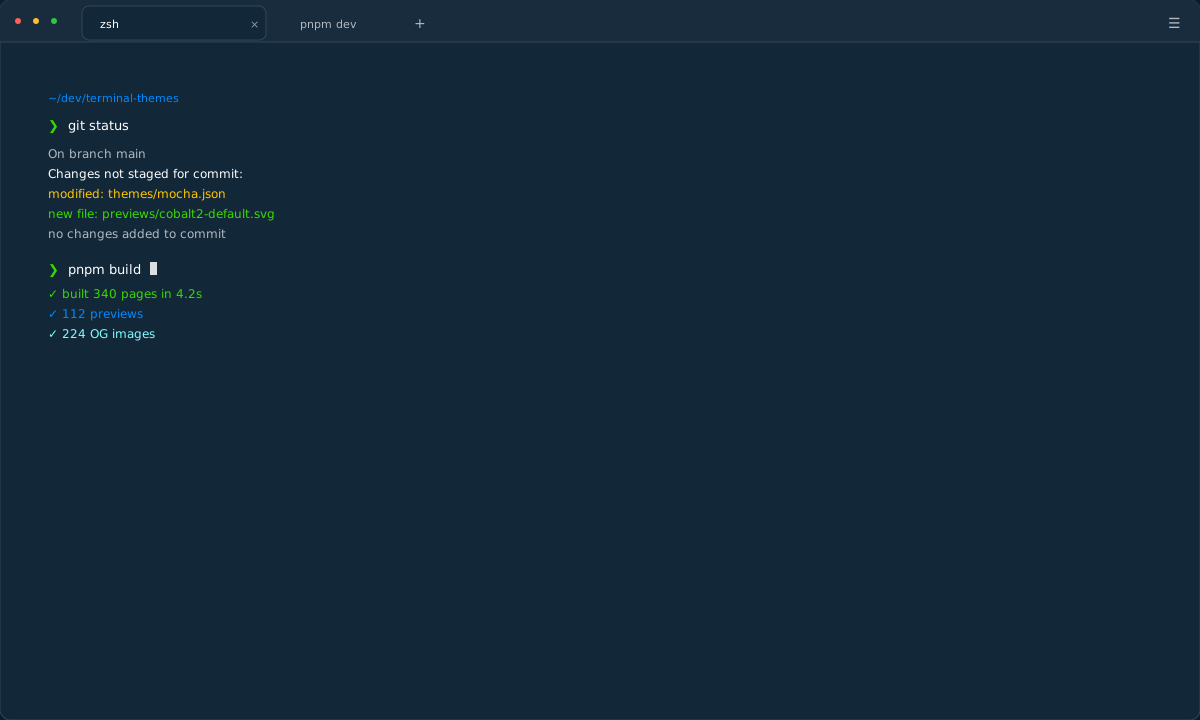
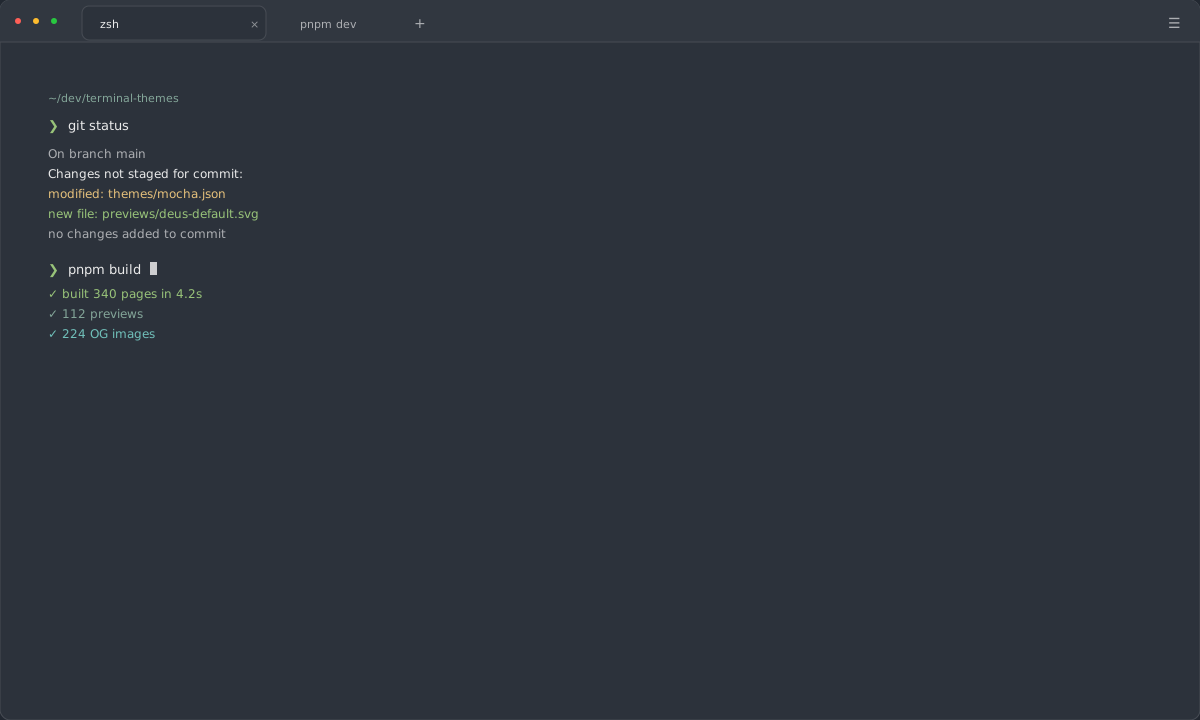
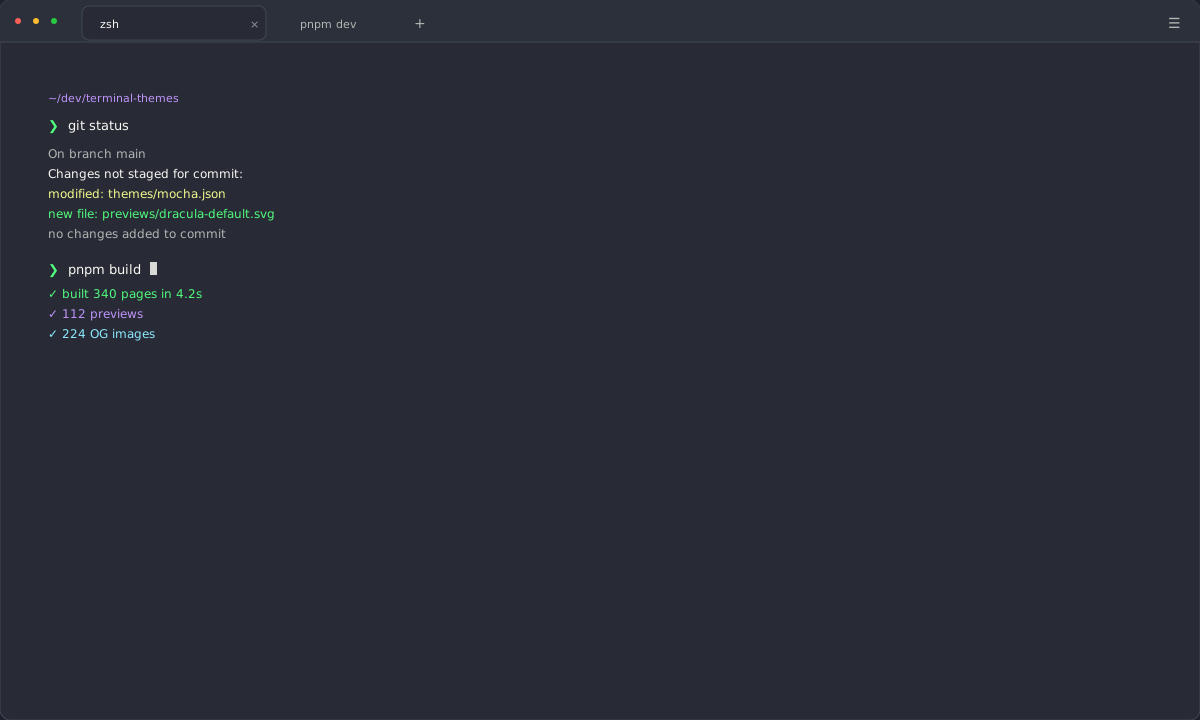
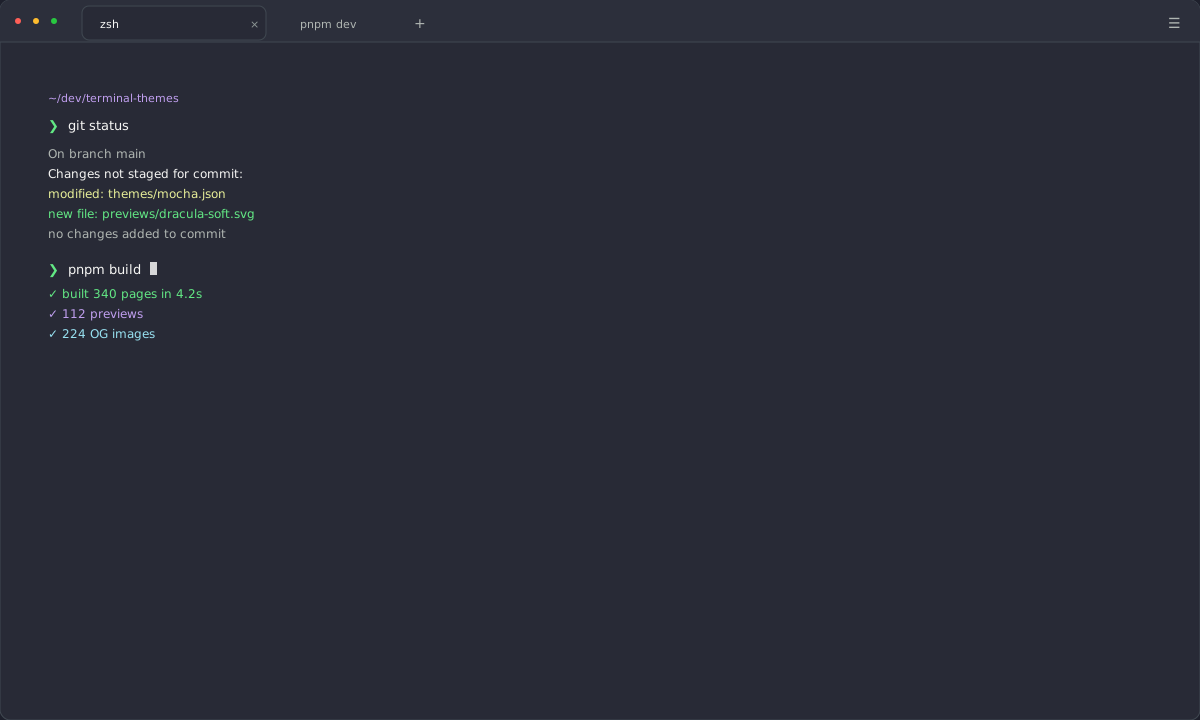
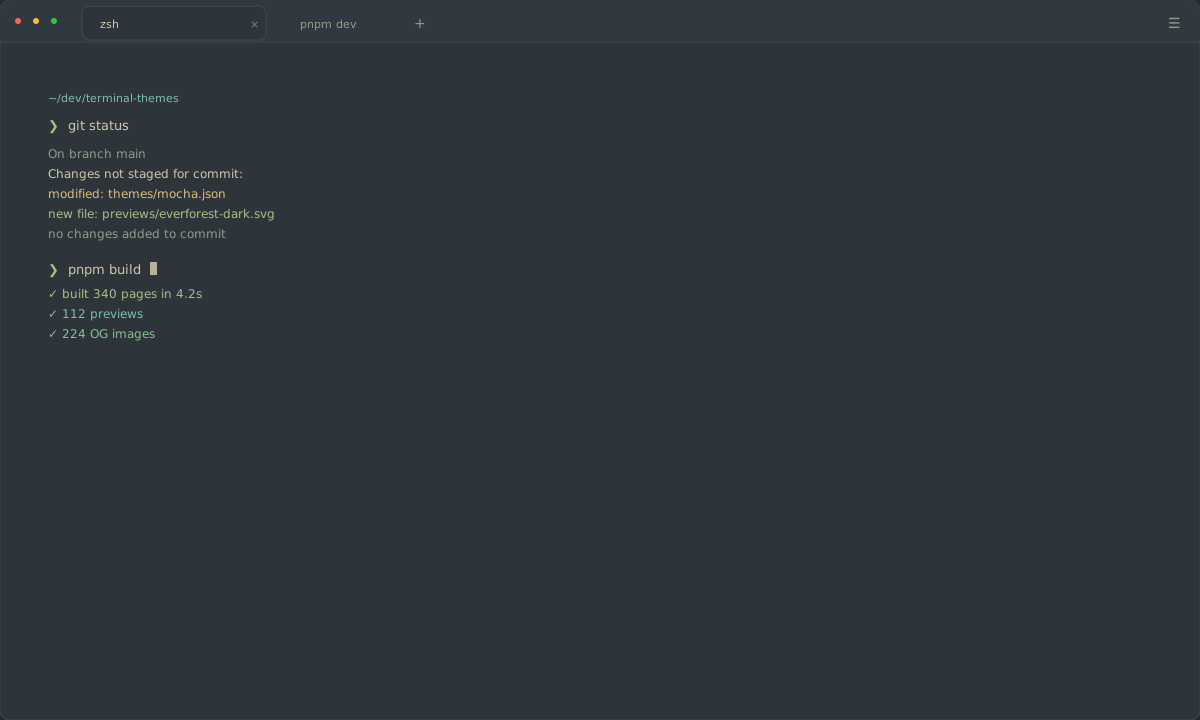
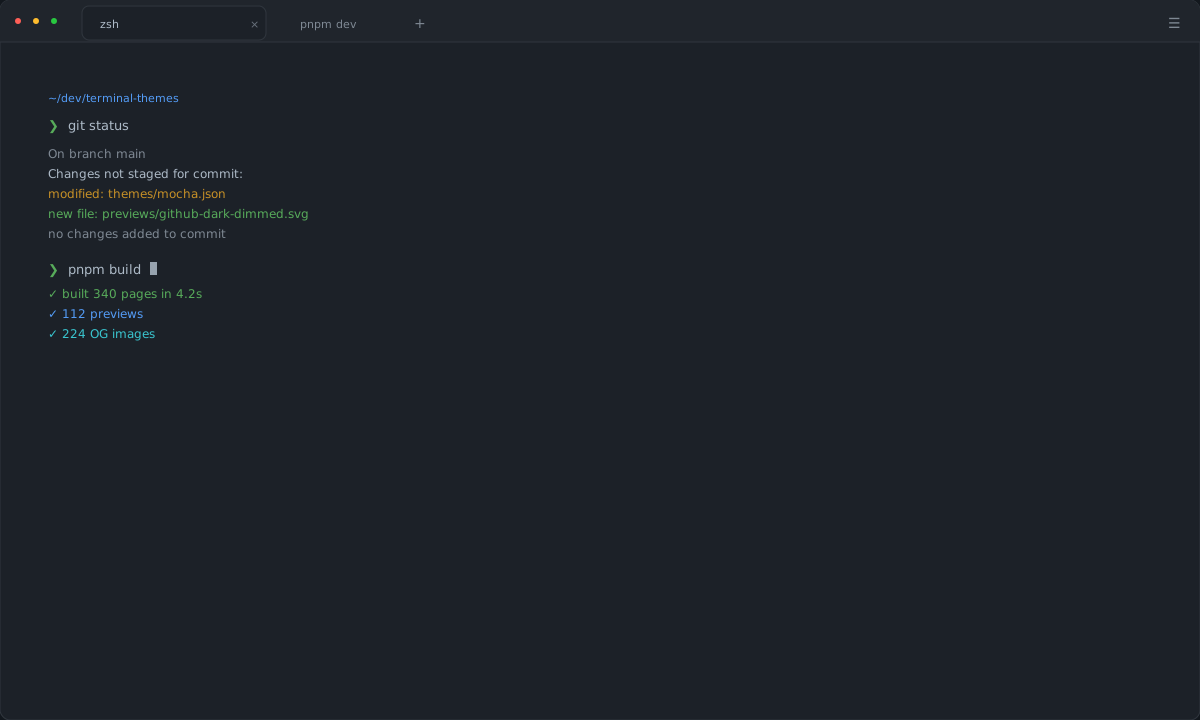
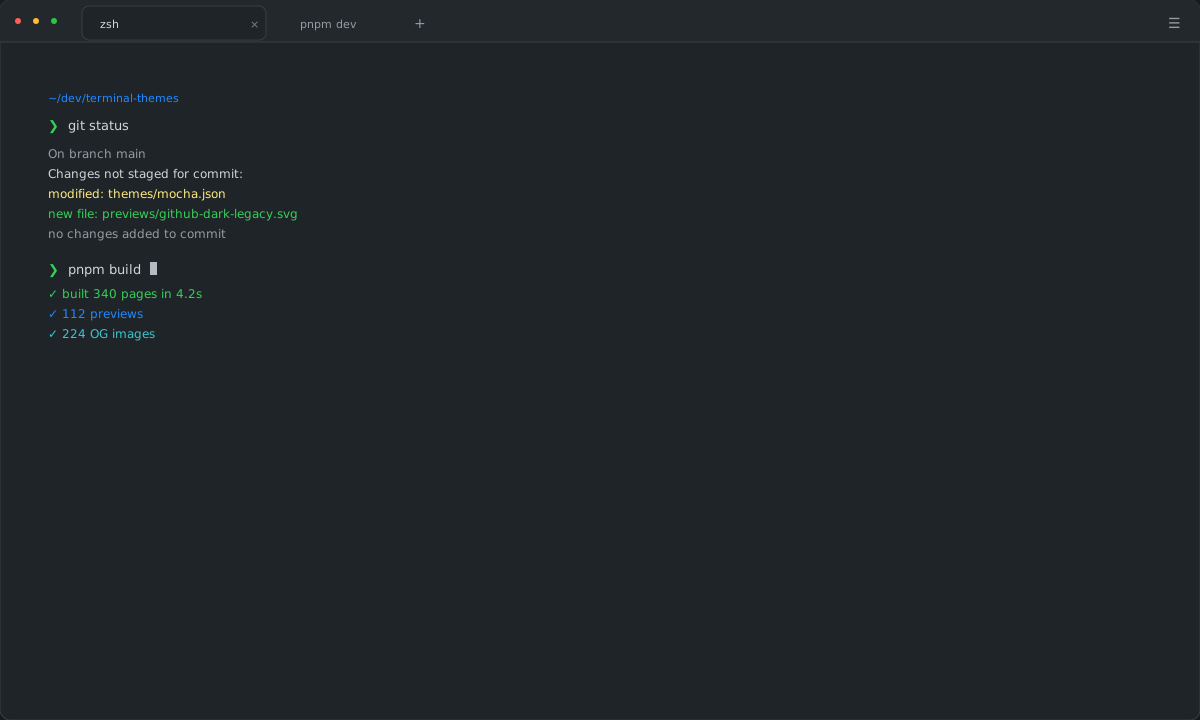
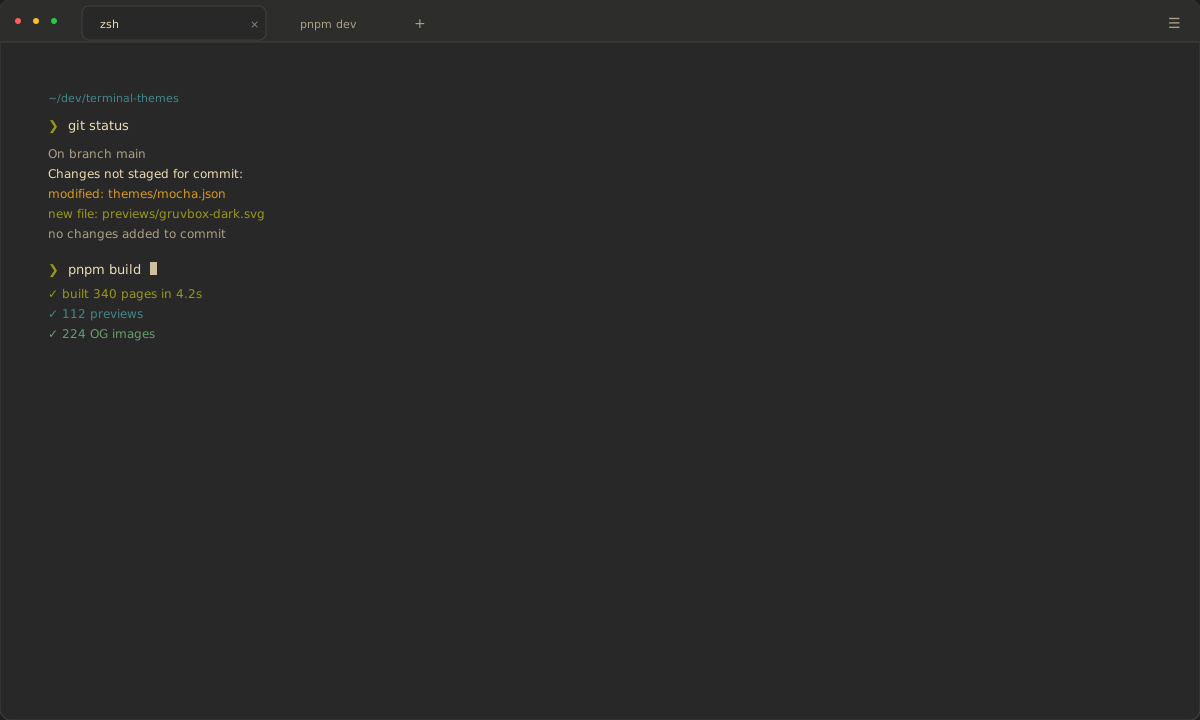
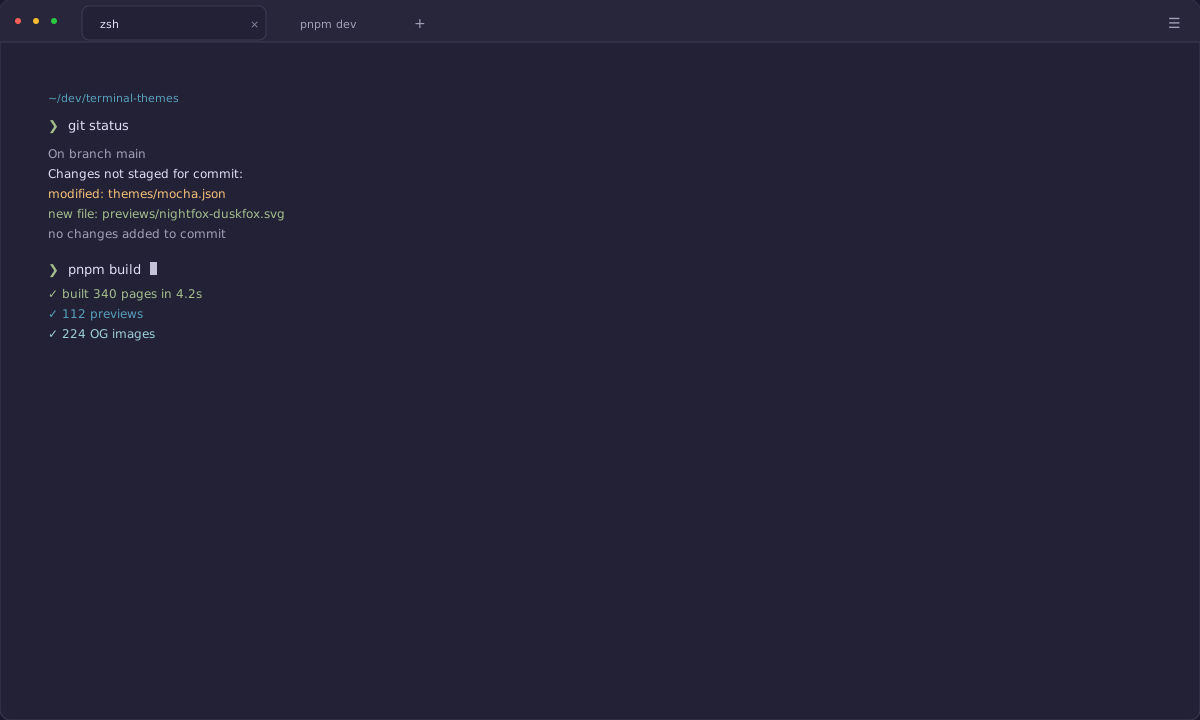
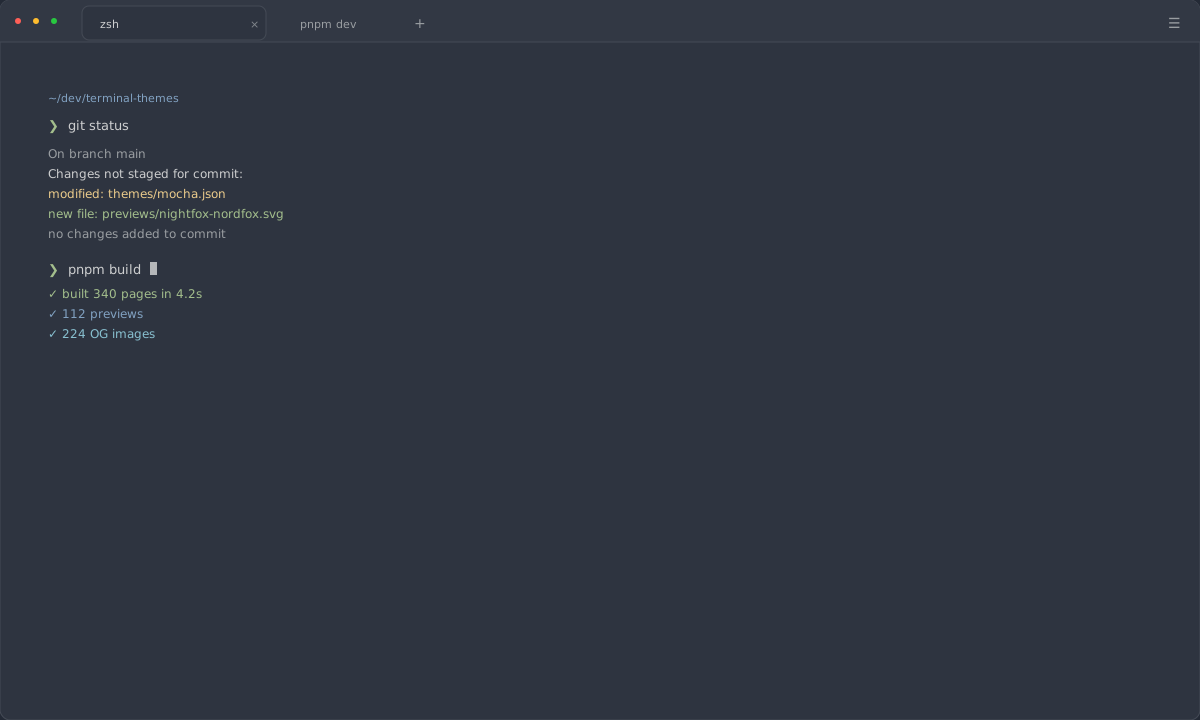
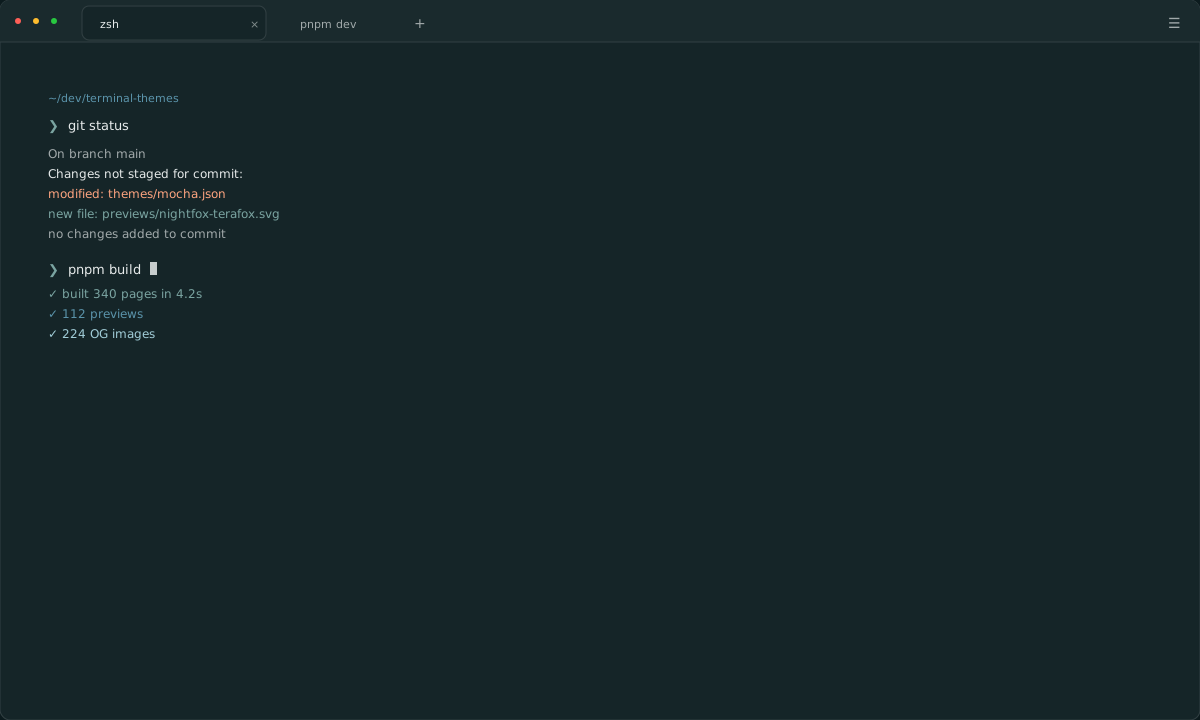
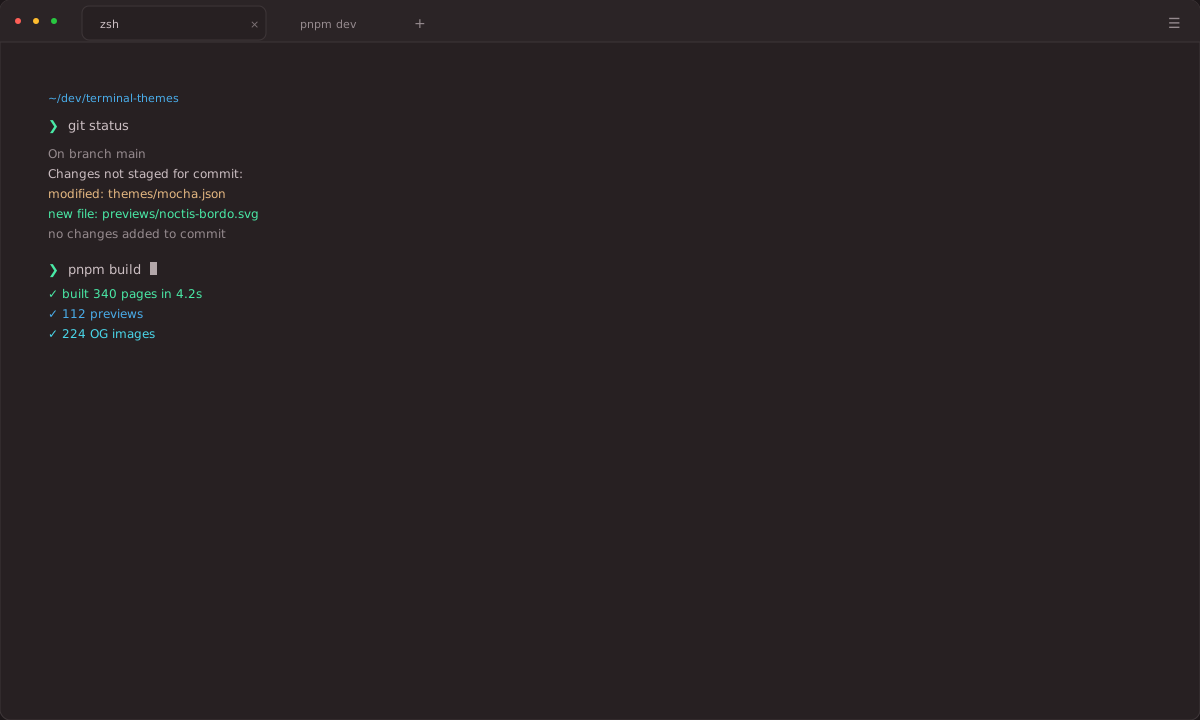
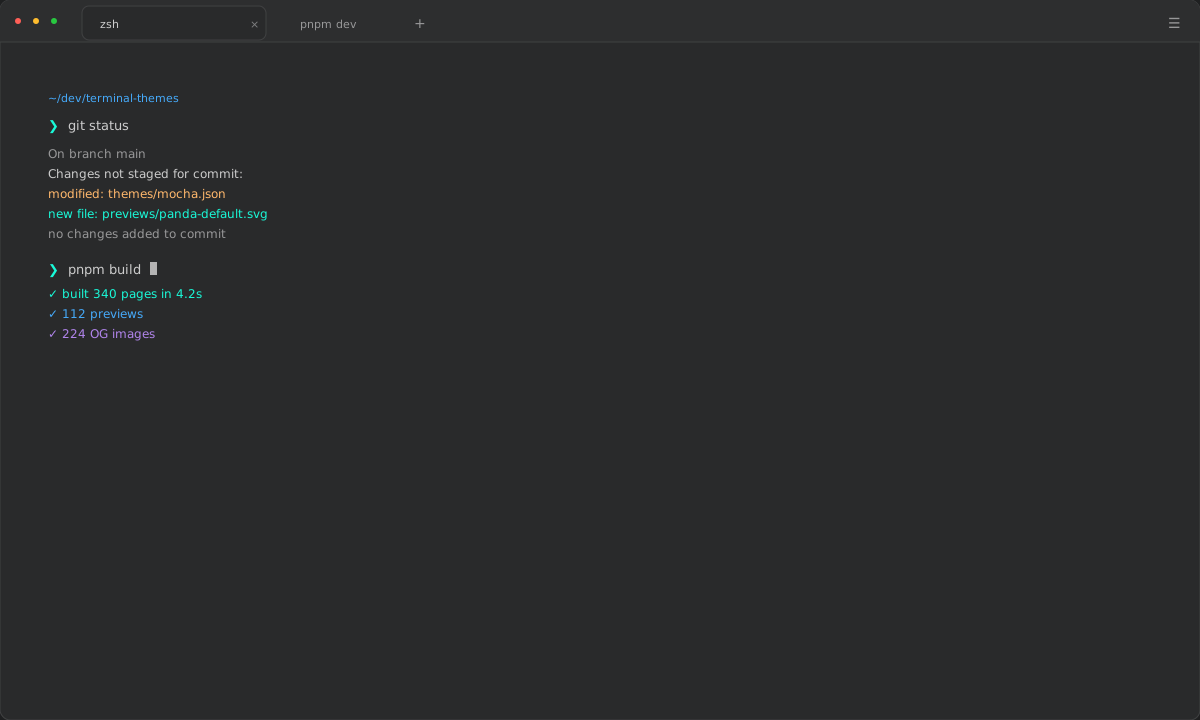
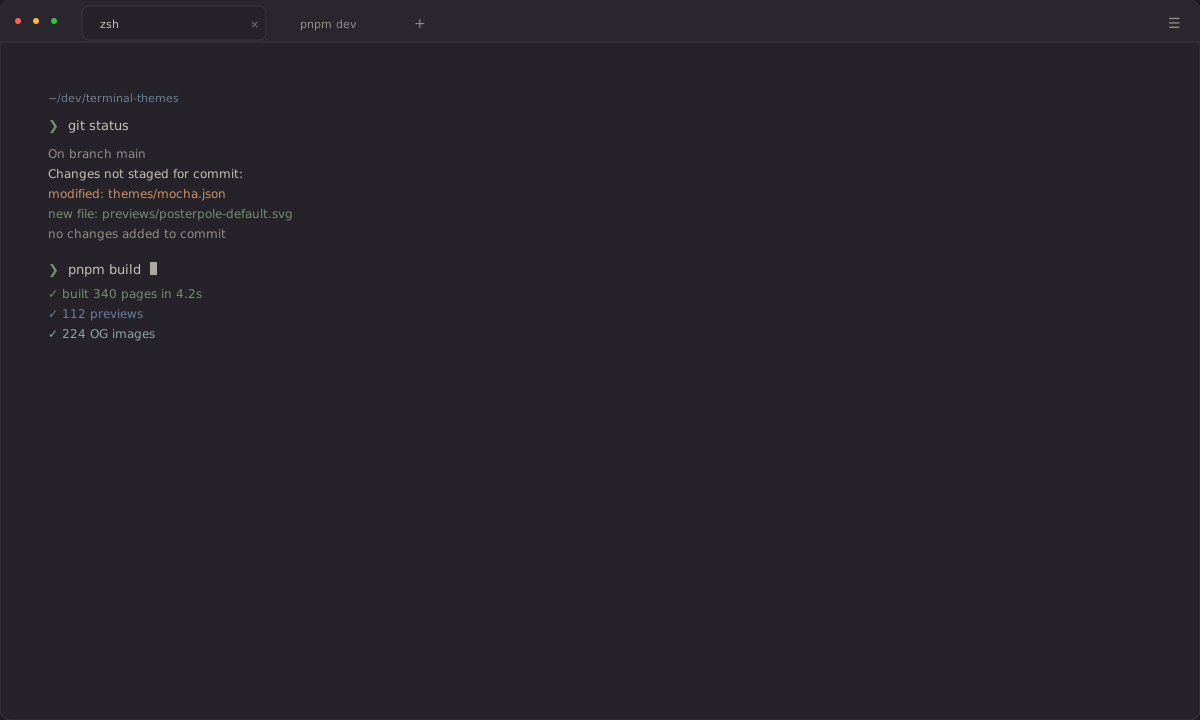
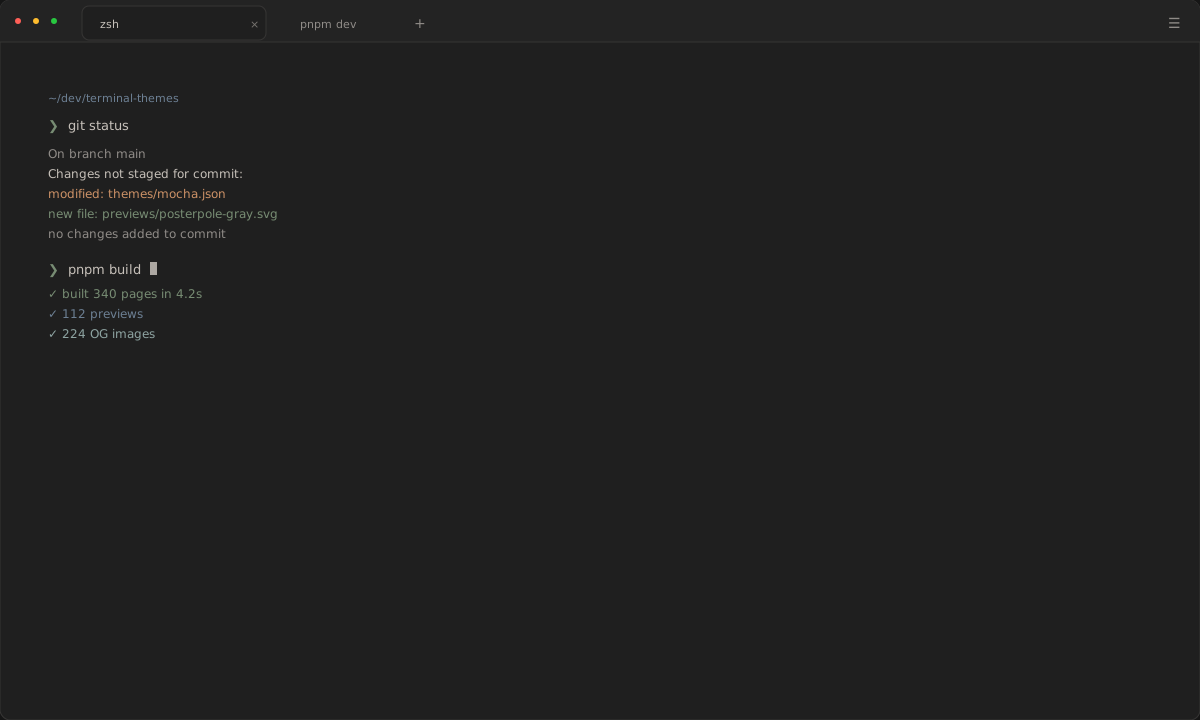
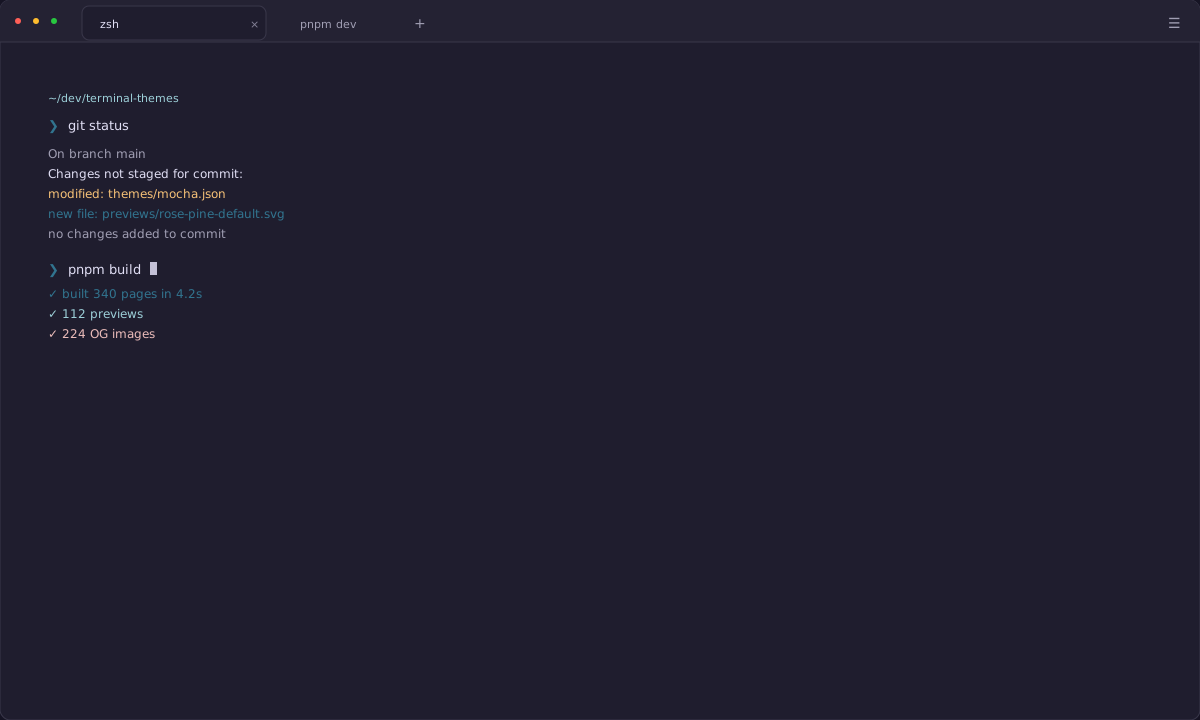
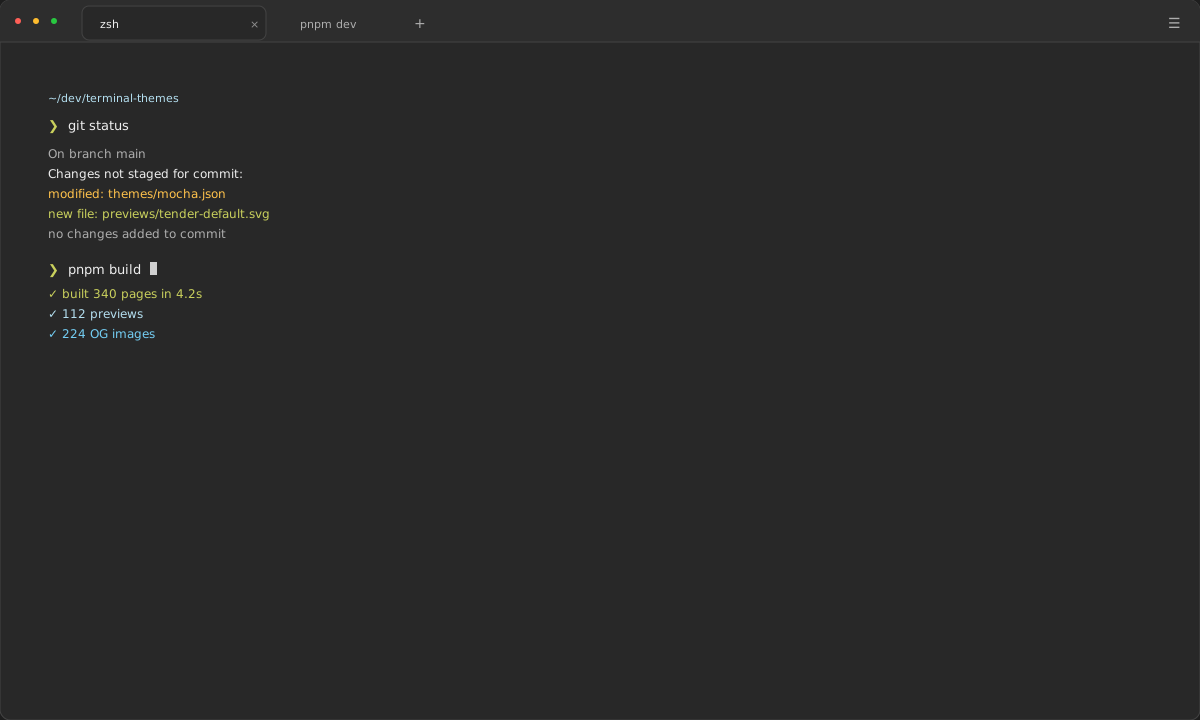
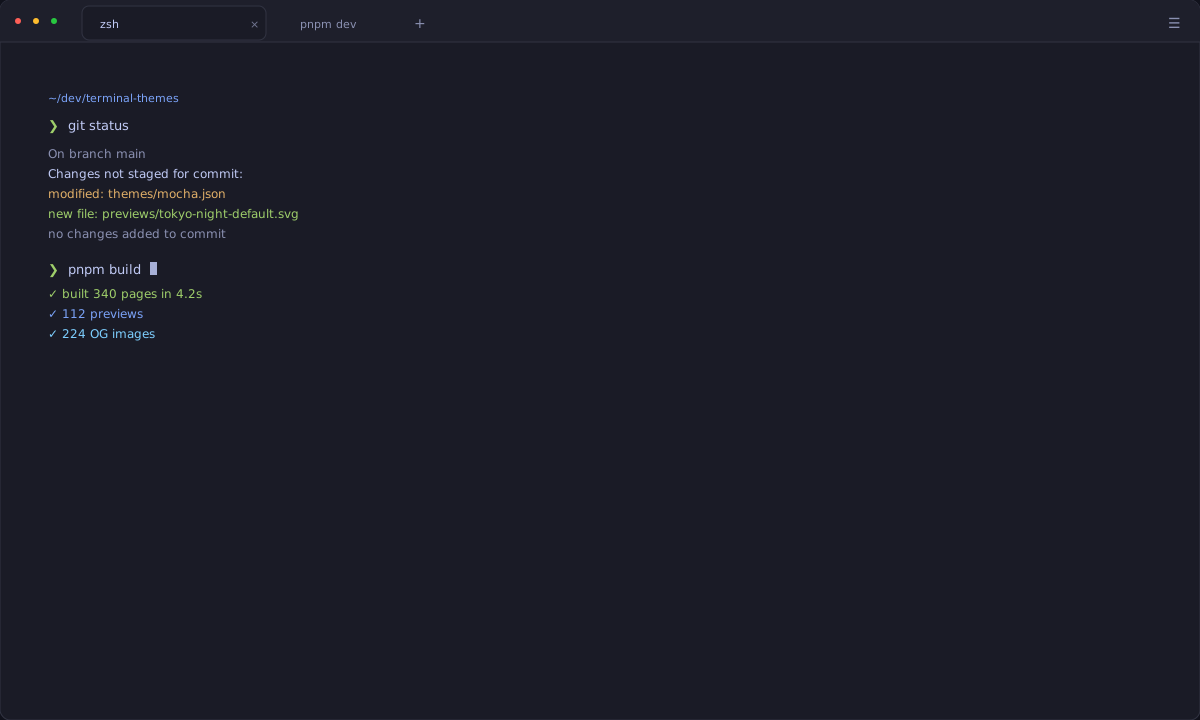
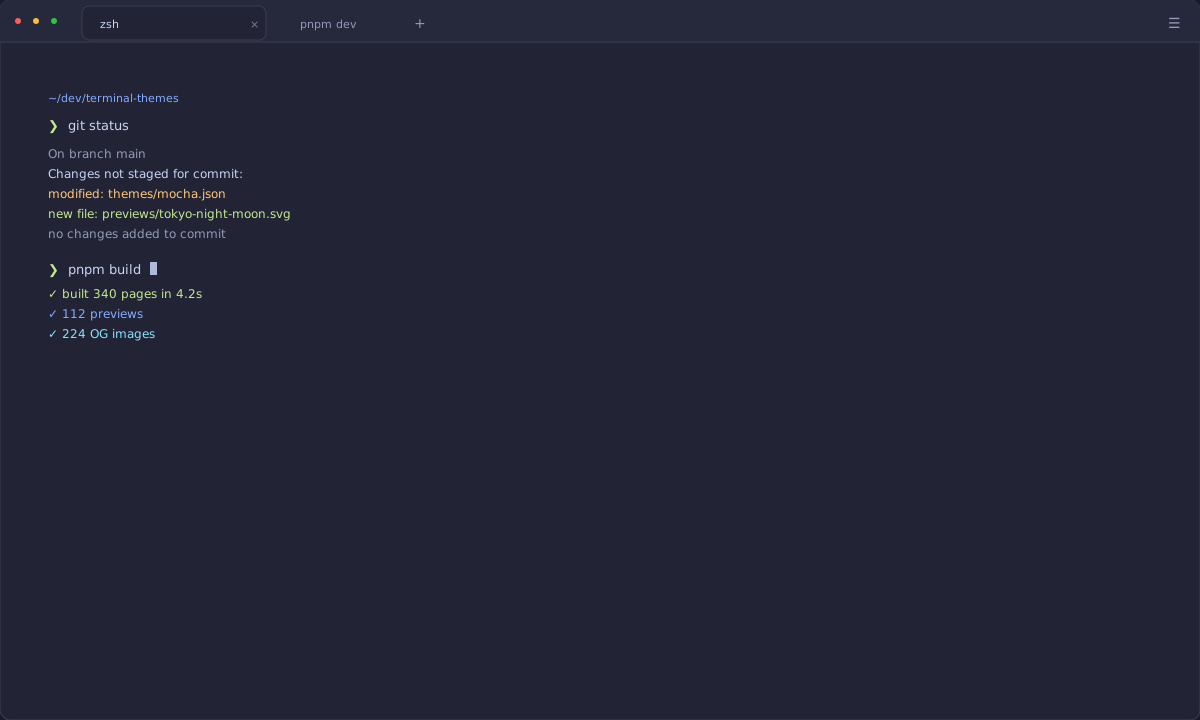
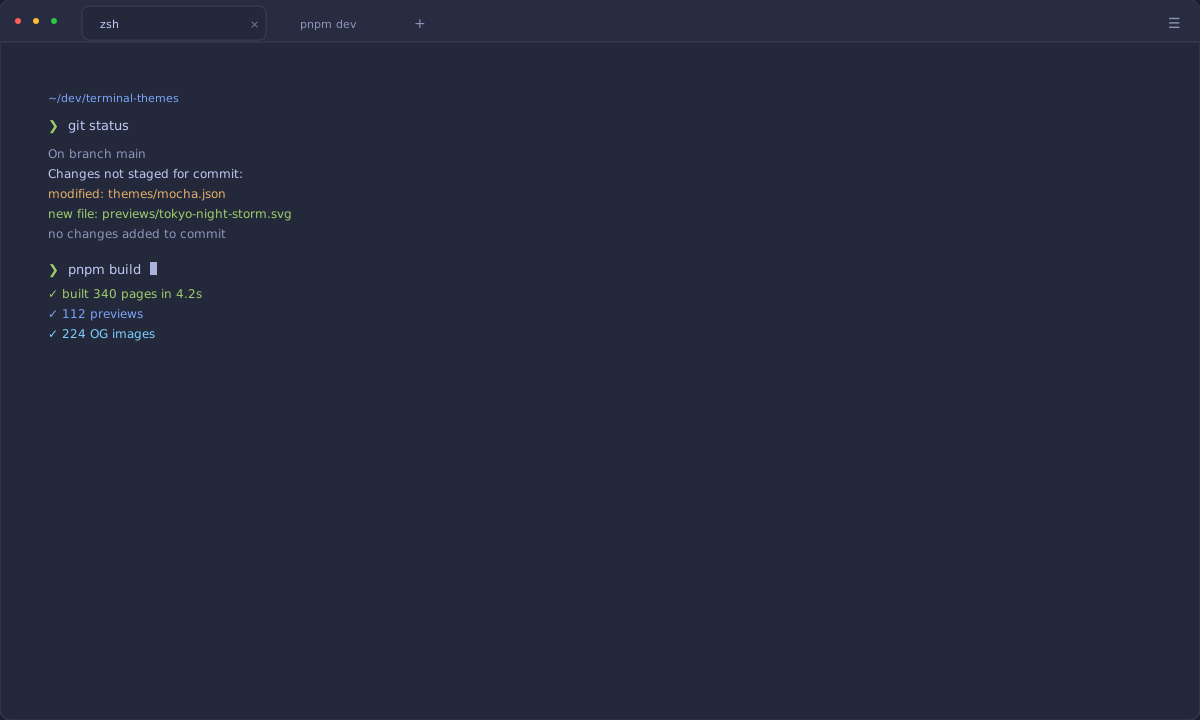
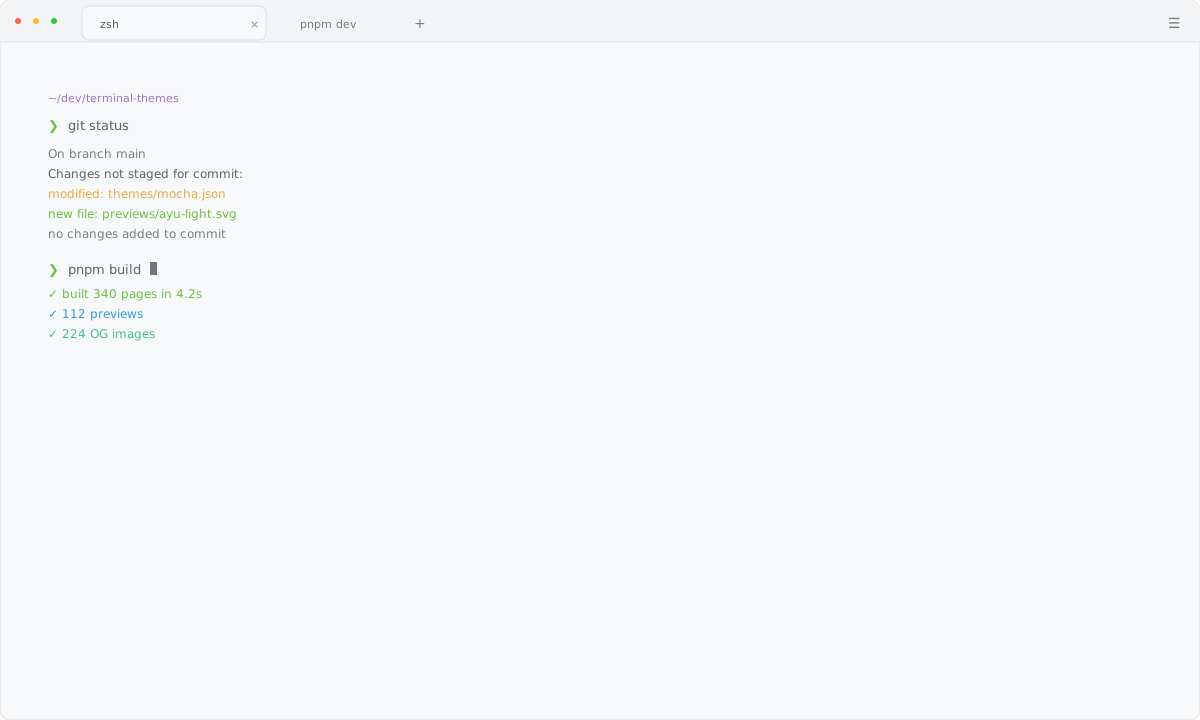
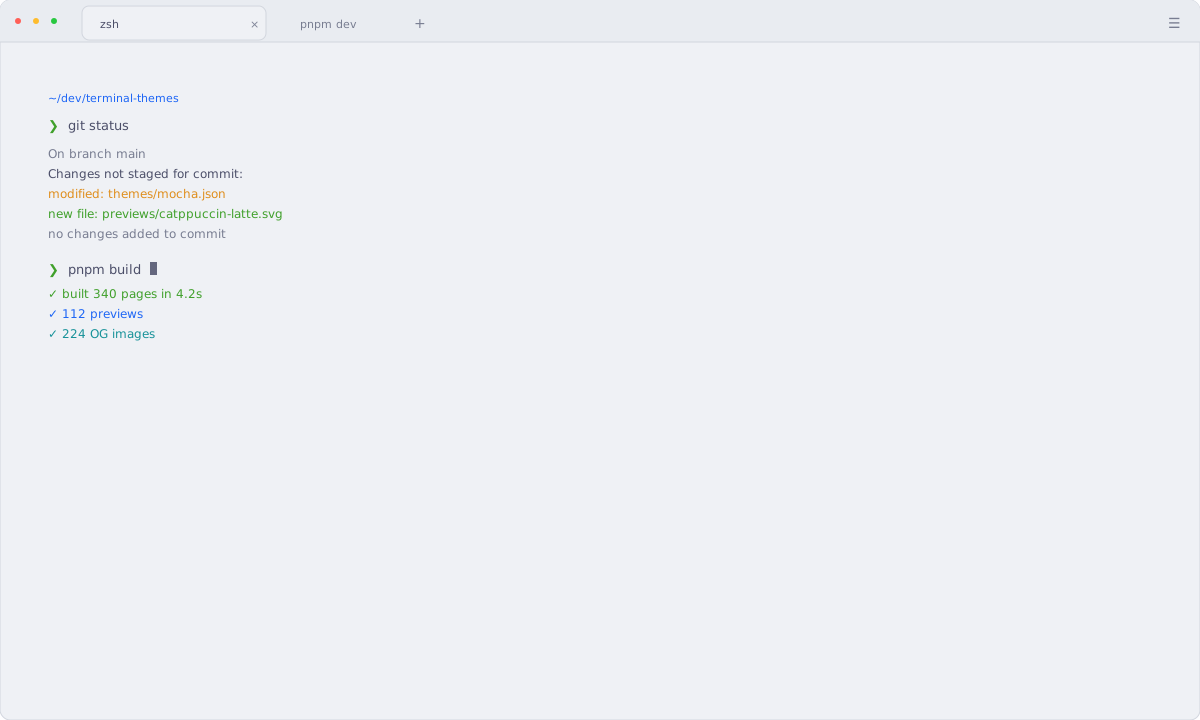
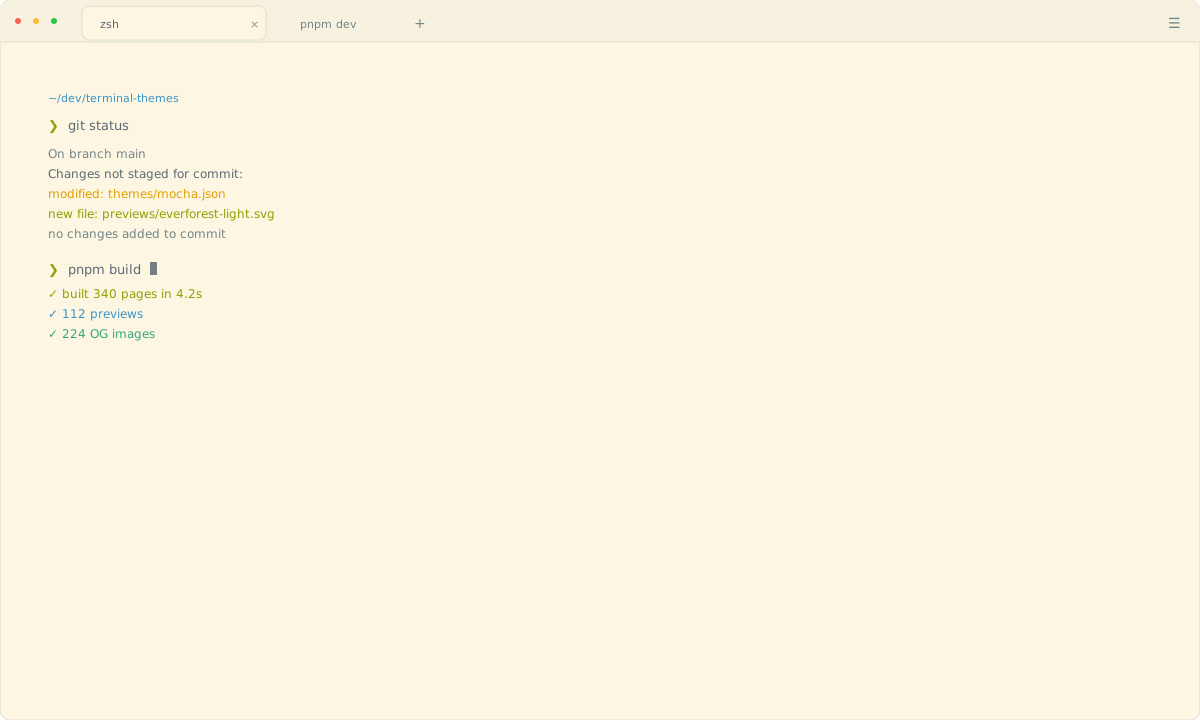
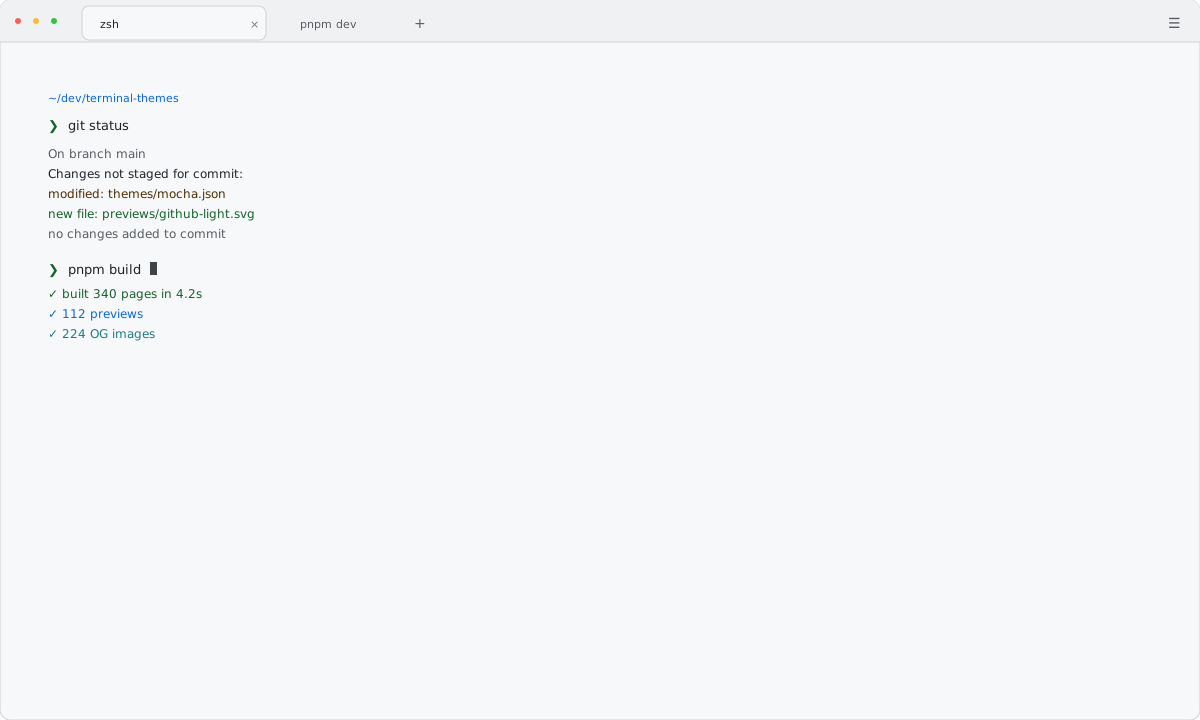
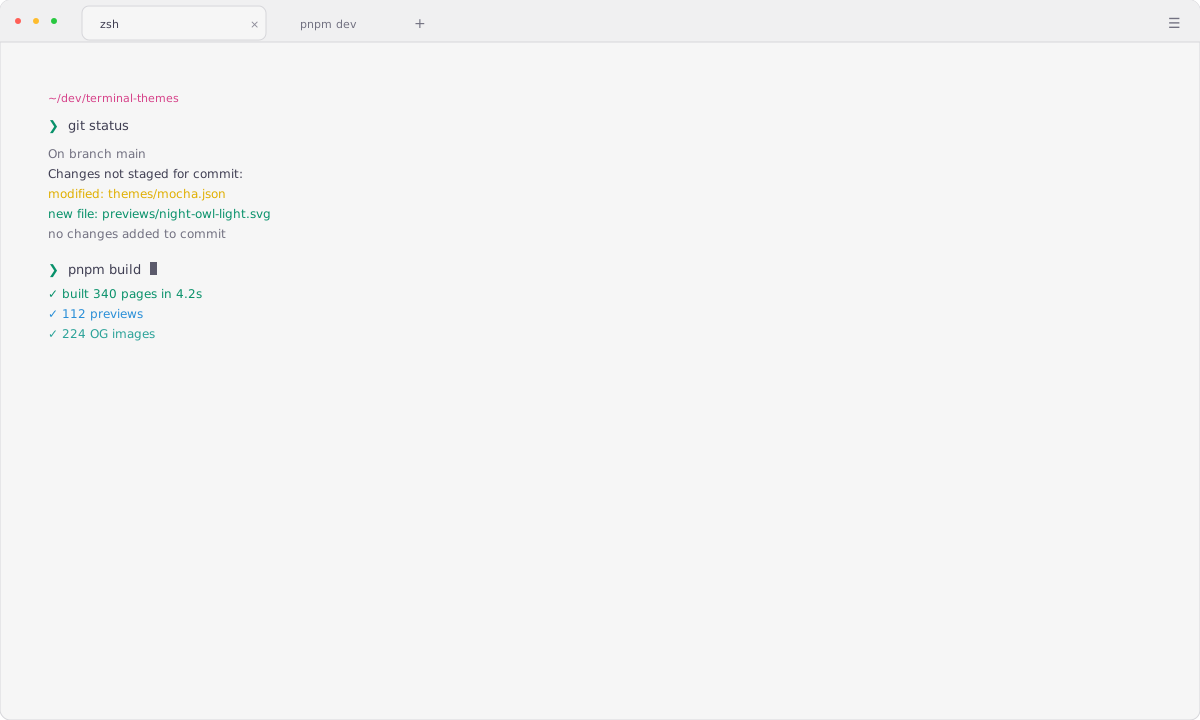
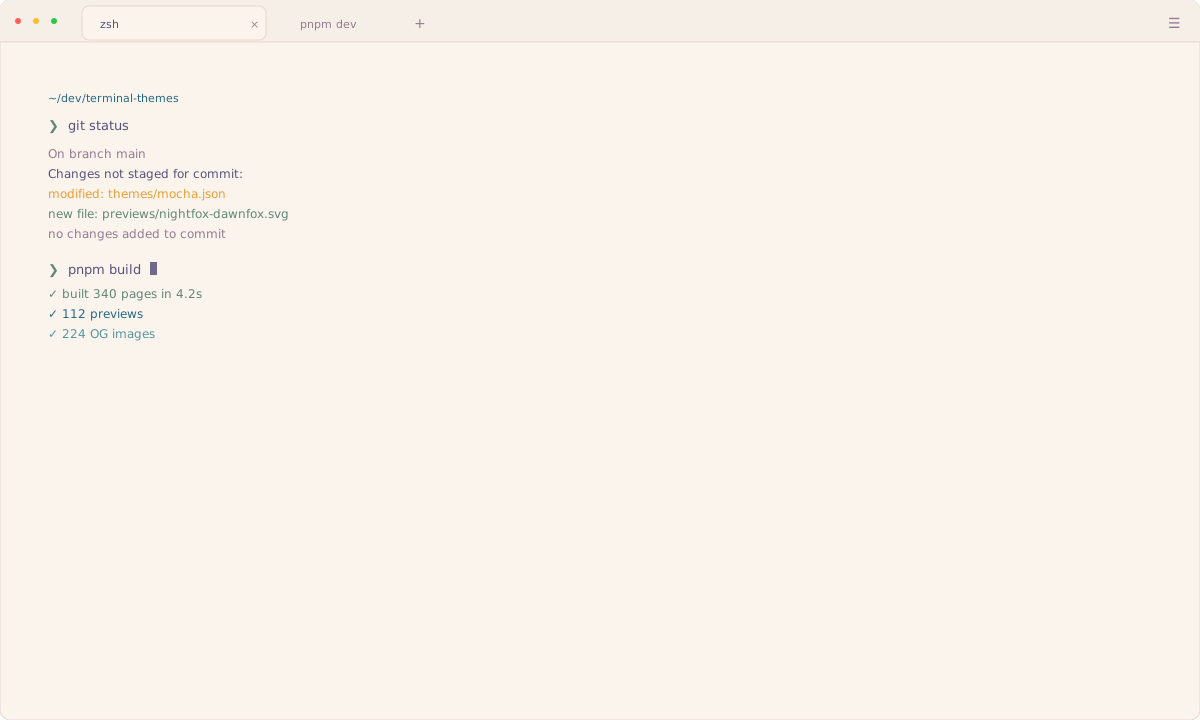
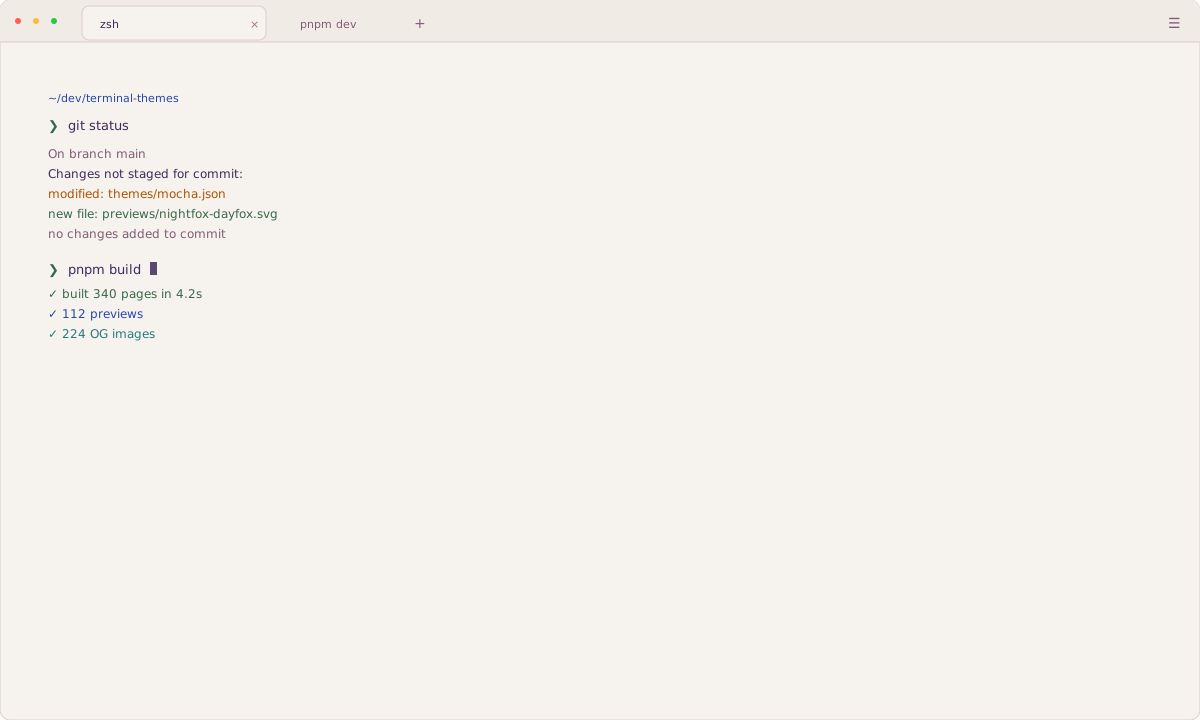
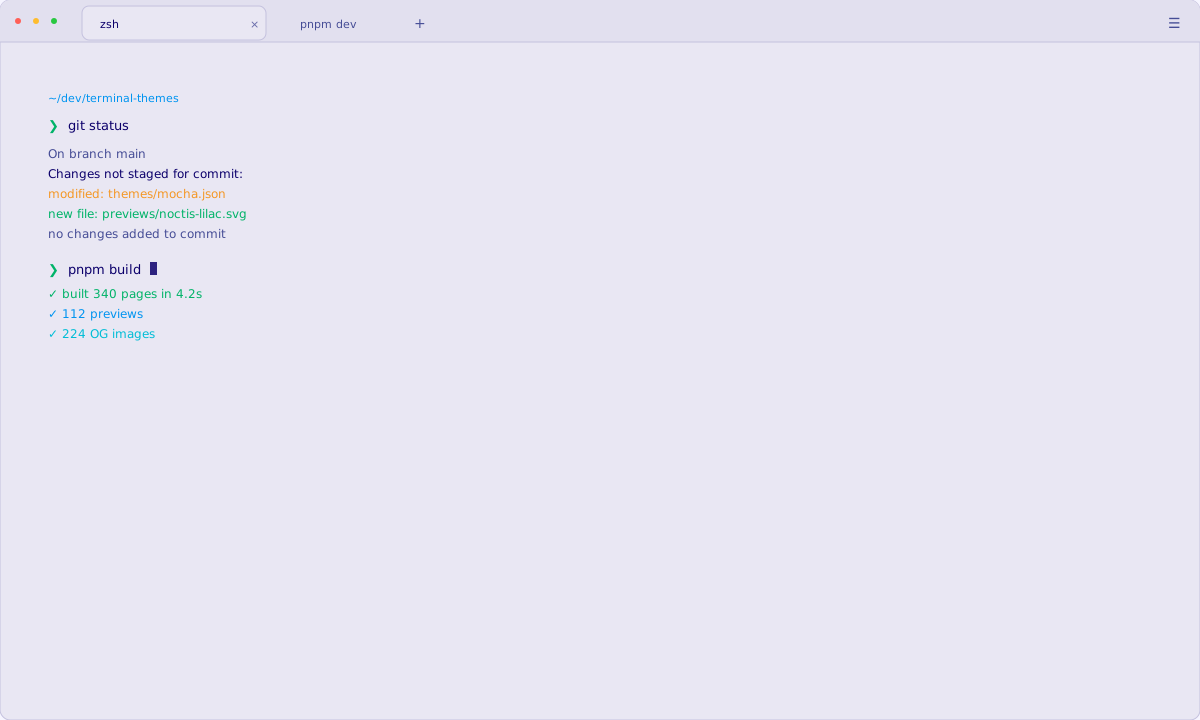
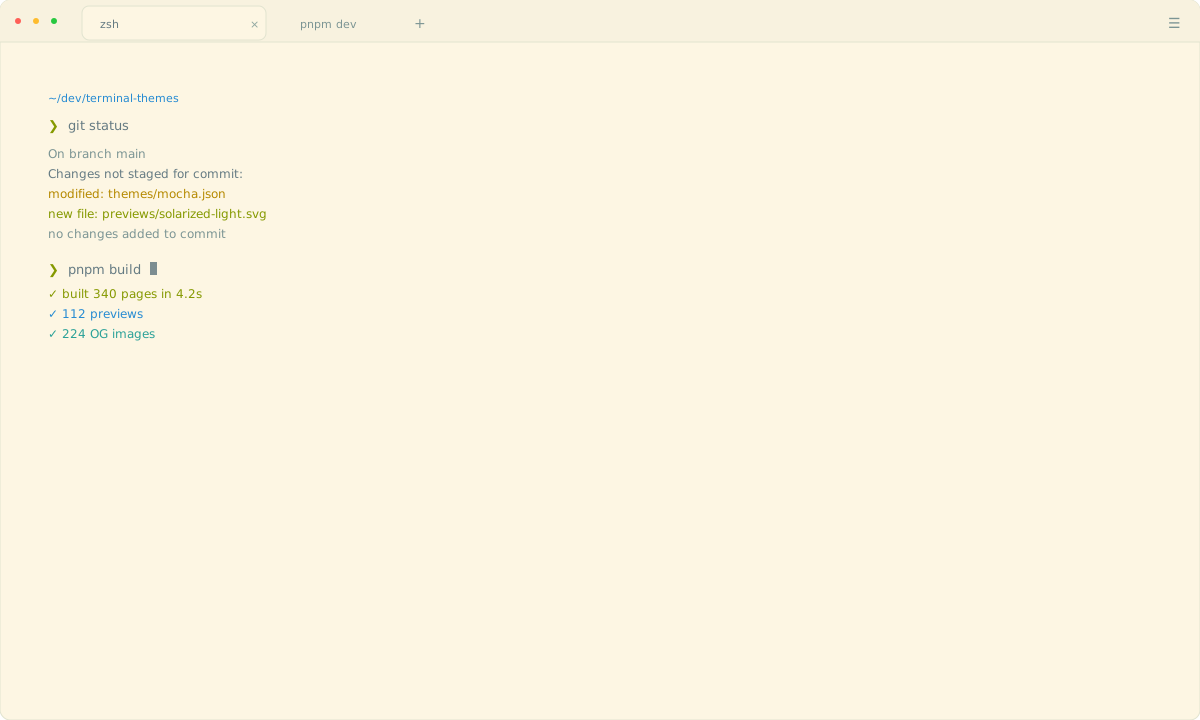
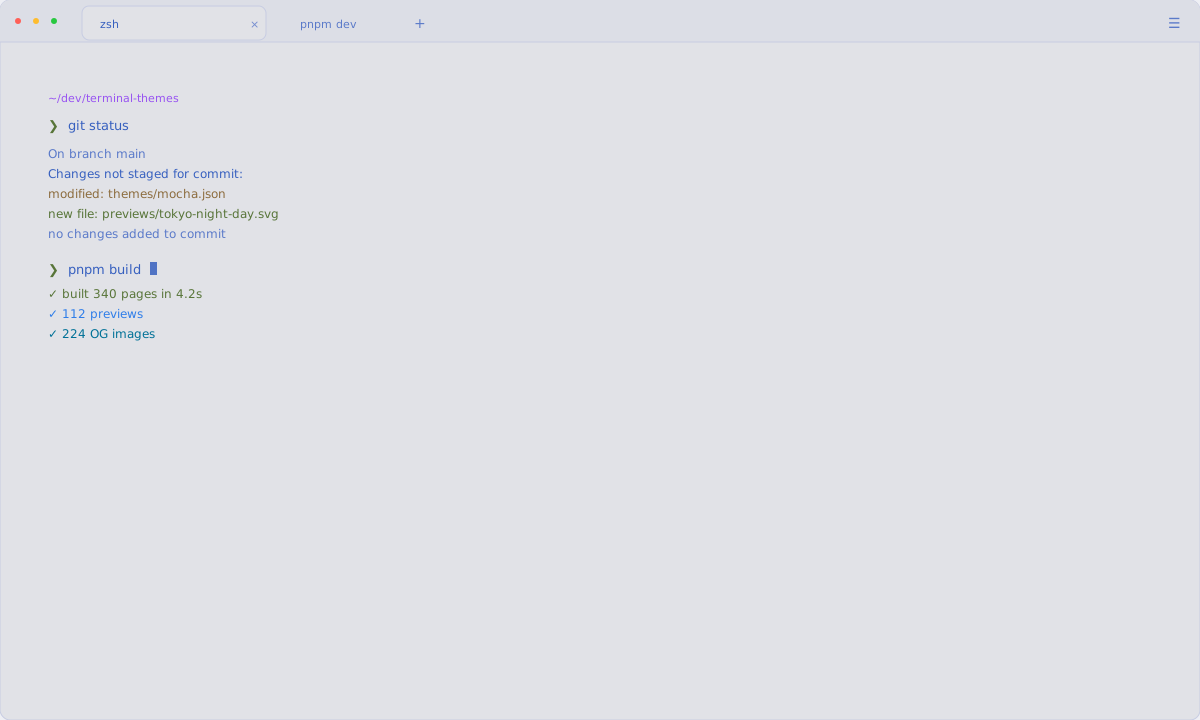
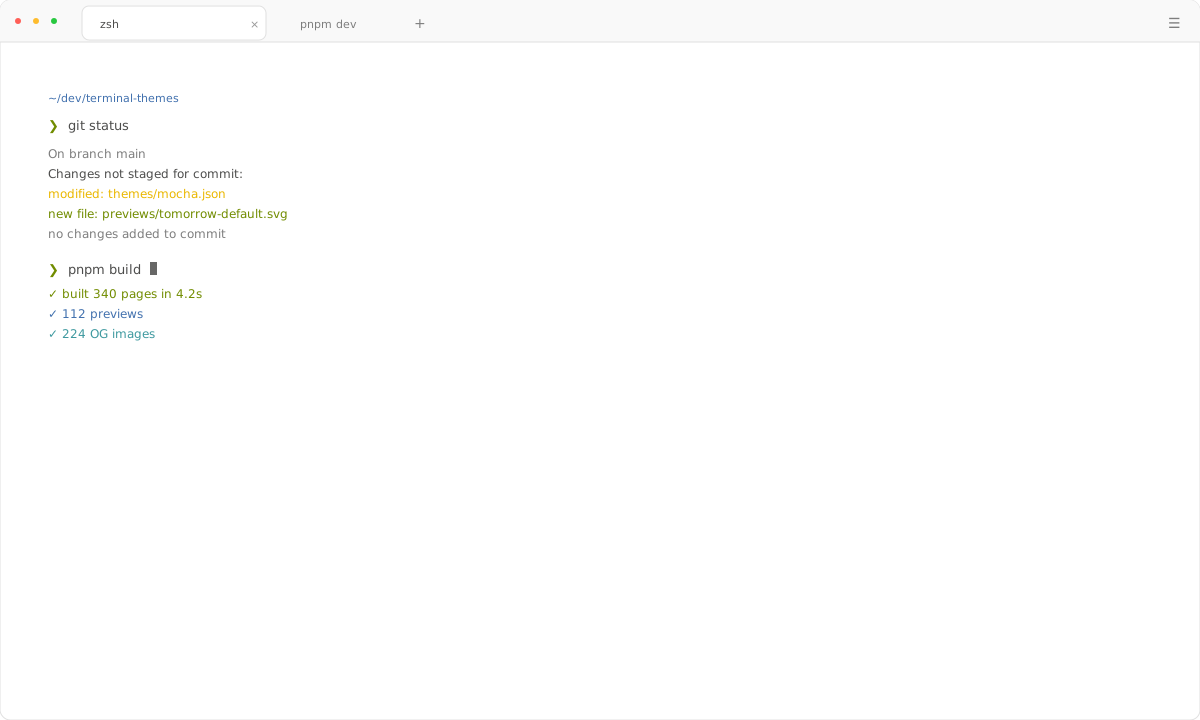
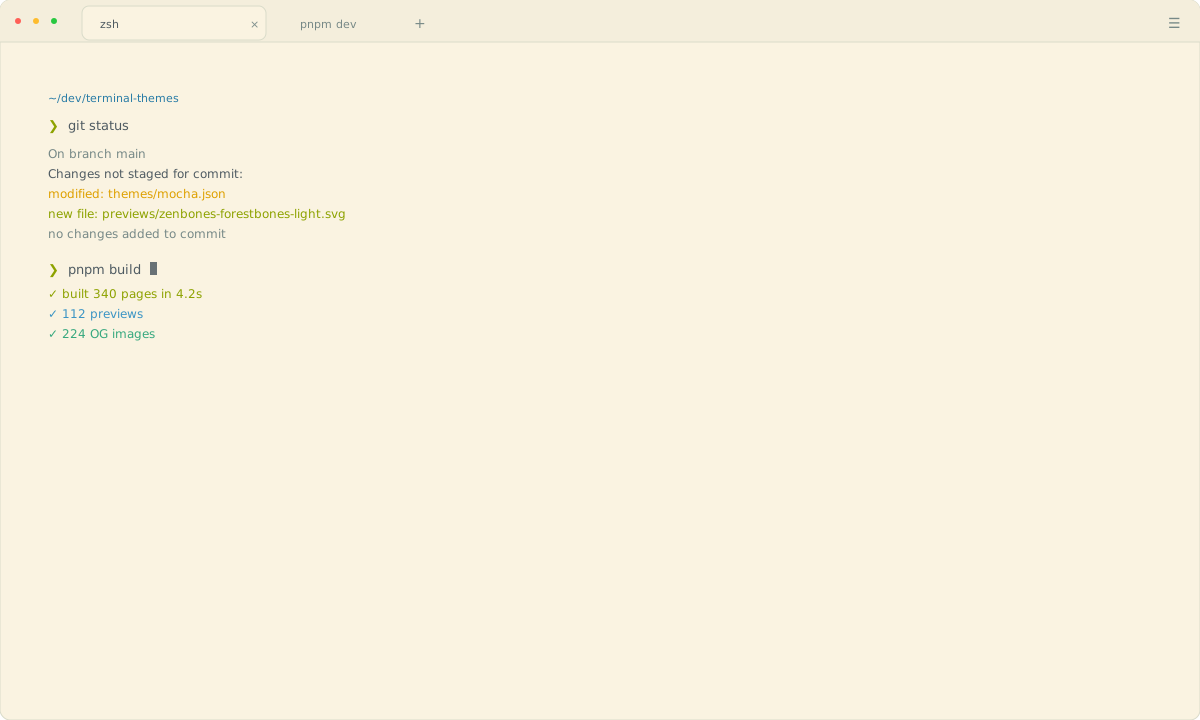
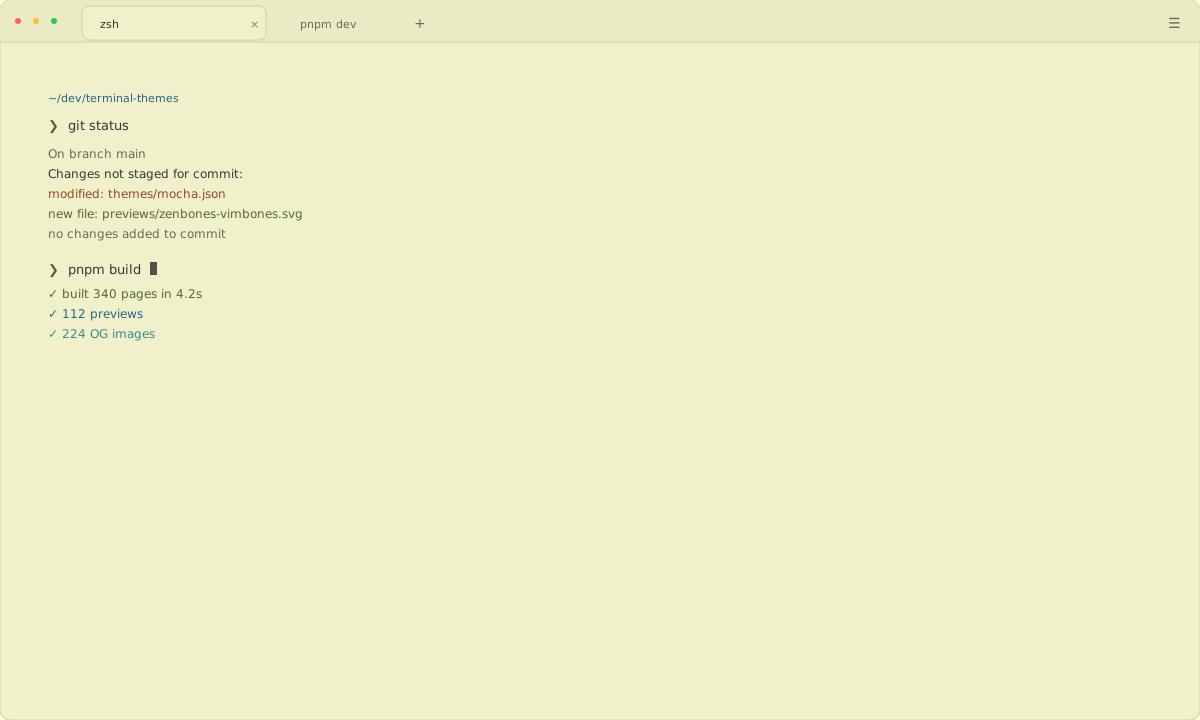
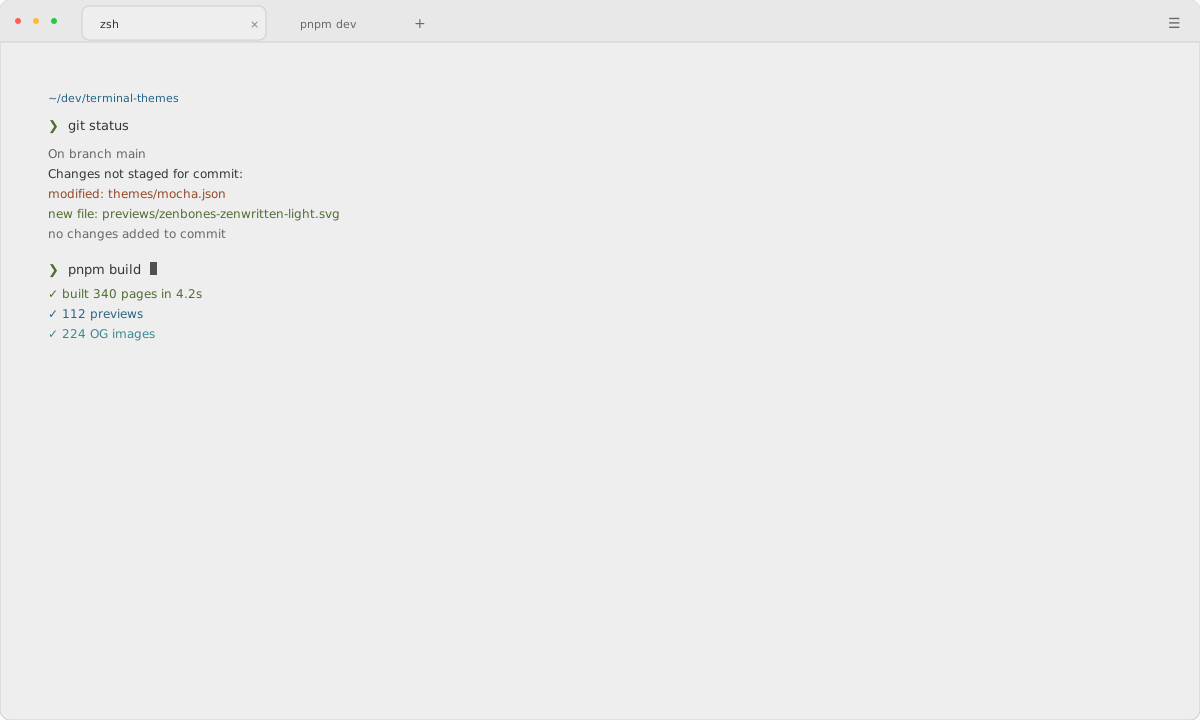
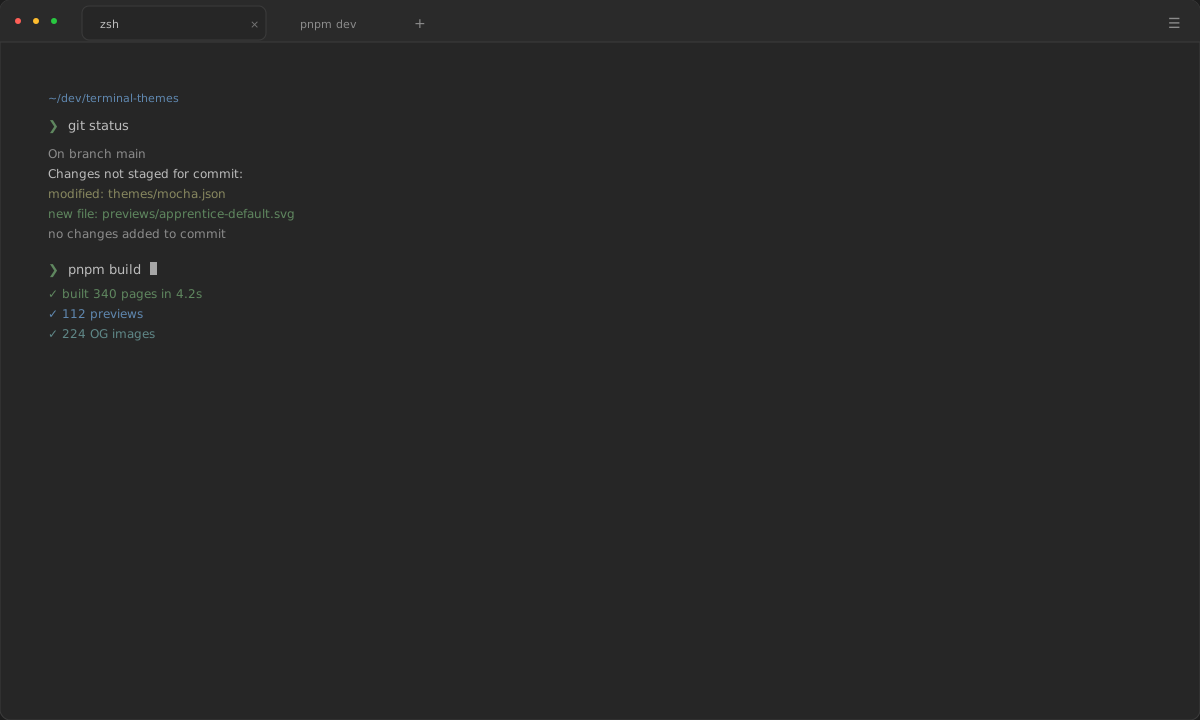
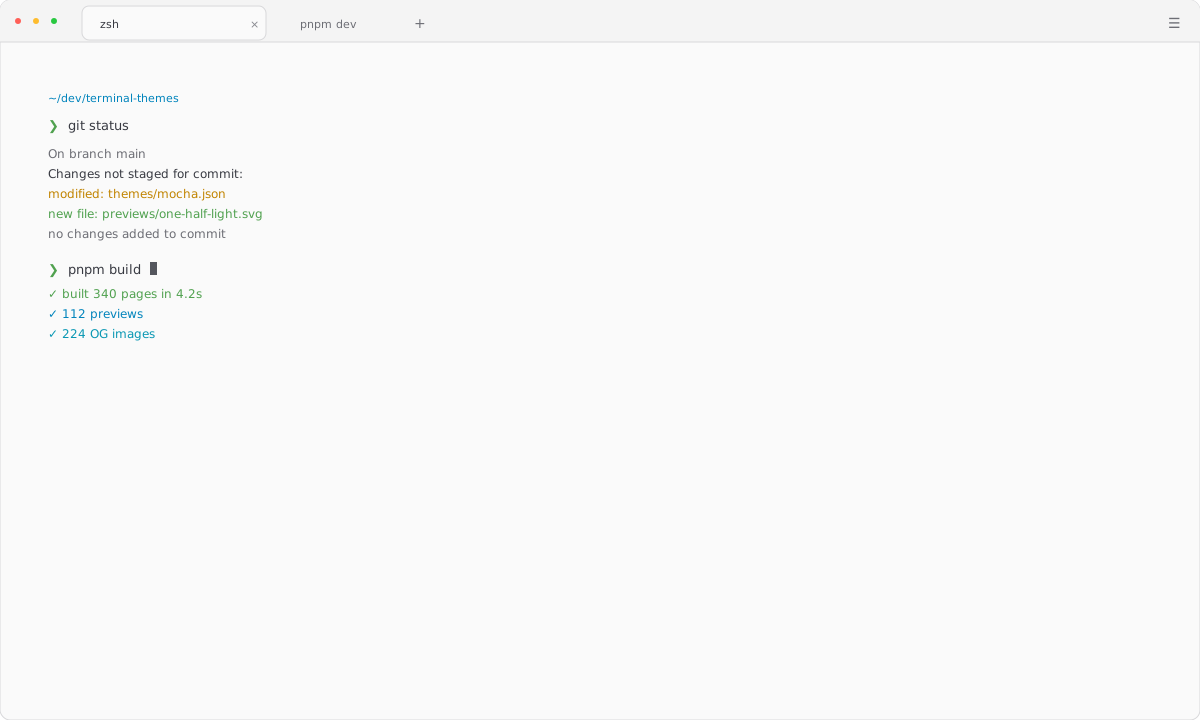
每个调色板都设置背景、前景、光标、选区,以及提示符、Git 和编辑器使用的 16 个 ANSI 颜色。同一份数据会导出到每个受支持终端,切换应用时颜色保持一致。

Hyper 如何读取主题?

下载 Hyper 插件。 保存到 ~/.hyper_plugins/local/<name>/index.js。 本站的配置由同一份调色板生成,不复制上游文件或截图。
安装主题

安装主题

  1. 下载 Hyper 插件。

  2. 保存到 ~/.hyper_plugins/local/<name>/index.js。
  3. 在 Hyper 配置的 localPlugins 中加入 "<name>":macOS 为 ~/Library/Application Support/Hyper/.hyper.js,Linux 为 ~/.config/Hyper/.hyper.js,Windows 为 %APPDATA%\Hyper\.hyper.js。
  4. 重新加载 Hyper 或打开新窗口。
一行安装mkdir -p "$HOME/.hyper_plugins/local/catppuccin-mocha" && curl -fsSL "https://terminalthemes.iwwi.app/ports/hyper/catppuccin-mocha.js" -o "$HOME/.hyper_plugins/local/catppuccin-mocha/index.js" # Add "catppuccin-mocha" to localPlugins in ~/Library/Application Support/Hyper/.hyper.js (macOS) or the platform config path.

示例:该命令安装 Catppuccin Mocha。每个终端主题页都有对应的安装命令。 全部主题

FAQ

常见问题

Hyper 的主题文件放在哪里?

下载 Hyper 插件。 保存到 ~/.hyper_plugins/local/<name>/index.js。

换主题后需要重启 Hyper 吗?

重新加载 Hyper 或打开新窗口。 如果颜色没有变化,重新打开应用或新建一个终端窗口。

同一个 Hyper 主题能用于其他终端吗?

可以。每个调色板只保存一次,再导出为每个受支持终端的原生格式;16 色 ANSI 不变,只改变文件格式。

这些 Hyper 主题可以免费使用吗?

可以。站点代码使用 MIT 许可;每个调色板保留其上游许可,主题页会在下载前列出作者、来源和许可。

全部主题

全部主题

以下每个主题都包含完整的 16 色 ANSI 调色板,并已生成该应用的原生配置。

深色 · 80

浅色 · 32