预览
调色板
ANSI
black
red
green
yellow
blue
magenta
cyan
white
b.Black
b.Red
b.Green
b.Yellow
b.Blue
b.Magenta
b.Cyan
b.White
基础颜色
背景
前景
光标
选区
对比度
WCAG · vs #181616| Color | Hex | Ratio | Level |
|---|---|---|---|
| 前景 | #c5c9c5 | 10.76:1 | AAA |
| 光标 | #c5c9c5 | 10.76:1 | AAA |
| 选区 | #a6a69c | 7.34:1 | AAA |
| black | #0d0c0c | 1.08:1 | — |
| red | #c4746e | 5.21:1 | AA |
| green | #8a9a7b | 6.00:1 | AA |
| yellow | #c4b28a | 8.65:1 | AAA |
| blue | #8ba4b0 | 6.90:1 | AA |
| magenta | #a292a3 | 6.16:1 | AA |
| cyan | #8ea4a2 | 6.85:1 | AA |
| white | #c8c093 | 9.80:1 | AAA |
| brightBlack | #a6a69c | 7.34:1 | AAA |
| brightRed | #e46876 | 5.61:1 | AA |
| brightGreen | #87a987 | 6.91:1 | AA |
| brightYellow | #e6c384 | 10.73:1 | AAA |
| brightBlue | #7fb4ca | 7.97:1 | AAA |
| brightMagenta | #938aa9 | 5.53:1 | AA |
| brightCyan | #7aa89f | 6.81:1 | AA |
| brightWhite | #c5c9c5 | 10.76:1 | AAA |
安装到 Windows Terminal
官方文档- 打开 Windows Terminal → 设置 → 打开 JSON 文件。
- 把导出的对象加入 schemes 数组。
- 在某个 profile 中把 colorScheme 设为该方案名。
PowerShellkanagawa-dragon.json
# Windows PowerShell
Invoke-WebRequest -Uri "https://terminalthemes.iwwi.app/ports/windows-terminal/kanagawa-dragon.json" -OutFile "$env:TEMP\kanagawa-dragon.json"
# Add the object to the schemes array in Windows Terminal settings.完整配置文件
{
  "name": "Kanagawa Dragon",
  "background": "#181616",
  "foreground": "#c5c9c5",
  "cursorColor": "#c5c9c5",
  "selectionBackground": "#a6a69c",
  "black": "#0d0c0c",
  "red": "#c4746e",
  "green": "#8a9a7b",
  "yellow": "#c4b28a",
  "blue": "#8ba4b0",
  "purple": "#a292a3",
  "cyan": "#8ea4a2",
  "white": "#c8c093",
  "brightBlack": "#a6a69c",
  "brightRed": "#e46876",
  "brightGreen": "#87a987",
  "brightYellow": "#e6c384",
  "brightBlue": "#7fb4ca",
  "brightPurple": "#938aa9",
  "brightCyan": "#7aa89f",
  "brightWhite": "#c5c9c5"
}
下载kanagawa-dragon.json
让 Agent 帮我安装
把这段提示词交给编码 Agent。它会读取 Windows Terminal 的安装页面、备份配置并只修改这个主题需要的文件。
帮我在这台机器上安装 Kanagawa Dragon 的 Windows Terminal 主题。

先阅读安装页面:https://terminalthemes.iwwi.app/zh/windows-terminal/themes/kanagawa/dragon/
原生配置文件:https://terminalthemes.iwwi.app/ports/windows-terminal/kanagawa-dragon.json

请按以下步骤操作:
1. 打开 Windows Terminal → 设置 → 打开 JSON 文件。
2. 把导出的对象加入 schemes 数组。
3. 在某个 profile 中把 colorScheme 设为该方案名。

一行安装命令:
# Windows PowerShell
Invoke-WebRequest -Uri "https://terminalthemes.iwwi.app/ports/windows-terminal/kanagawa-dragon.json" -OutFile "$env:TEMP\kanagawa-dragon.json"
# Add the object to the schemes array in Windows Terminal settings.

请先检查并备份现有配置,只修改这个主题需要的设置,不要覆盖无关配置;如果要修改默认主题,先询问我。安装后验证文件存在并告诉我改了哪些文件。FAQ
常见问题
Kanagawa Dragon 的 Windows Terminal 主题文件放在哪里?
打开 Windows Terminal → 设置 → 打开 JSON 文件。 把导出的对象加入 schemes 数组。
如何在 Windows Terminal 中安装 Kanagawa Dragon?
下载本站生成的 Kanagawa Dragon JSON color scheme,按页面中的一行安装命令放入 Windows Terminal 的配置位置;完成后在某个 profile 中把 colorScheme 设为该方案名。
Kanagawa Dragon 在 Windows Terminal 中会改变颜色吗?
不会。它使用背景 #181616、前景 #c5c9c5 和完整的 16 色 ANSI 调色板,正文对比度为 10.8:1;只改变 Windows Terminal 需要的文件格式。
Kanagawa Dragon 还能用于其他终端吗?
可以。同一份调色板可以导出到 Herdr App、Ghostty、Alacritty、Kitty、iTerm2 和 Windows Terminal;每个版本只改变安装路径和文件格式。
相似主题
相似主题
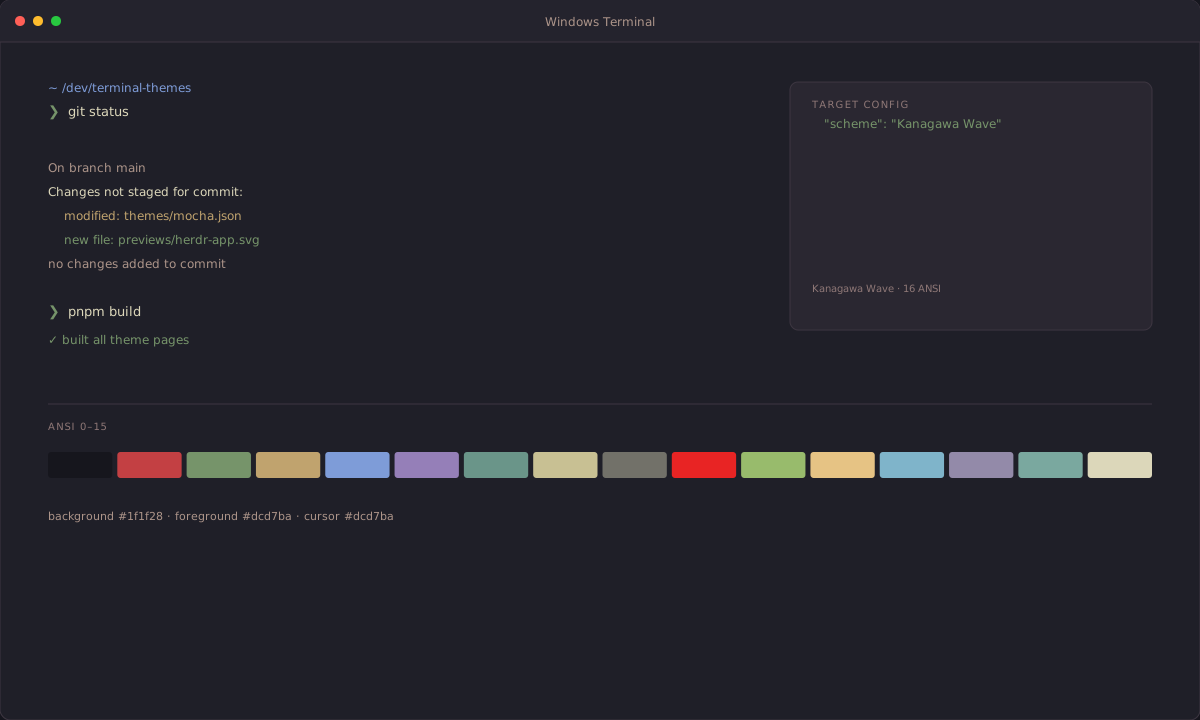
ΔE00 7.8
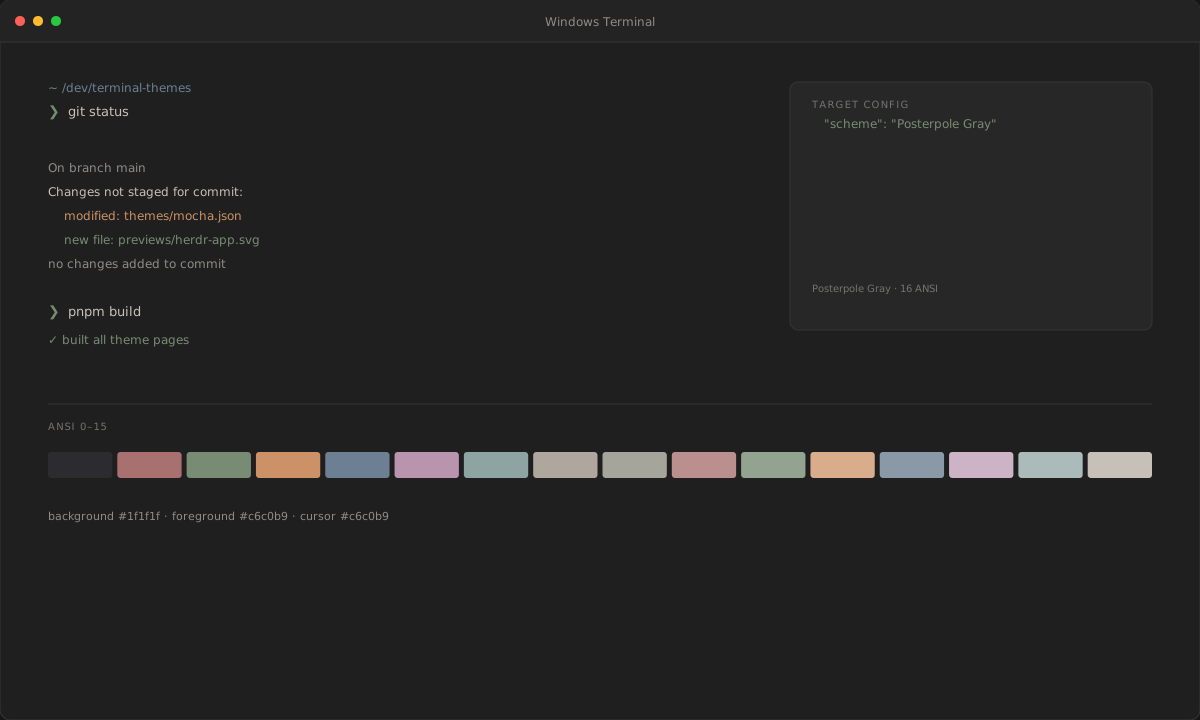
ΔE00 8.6
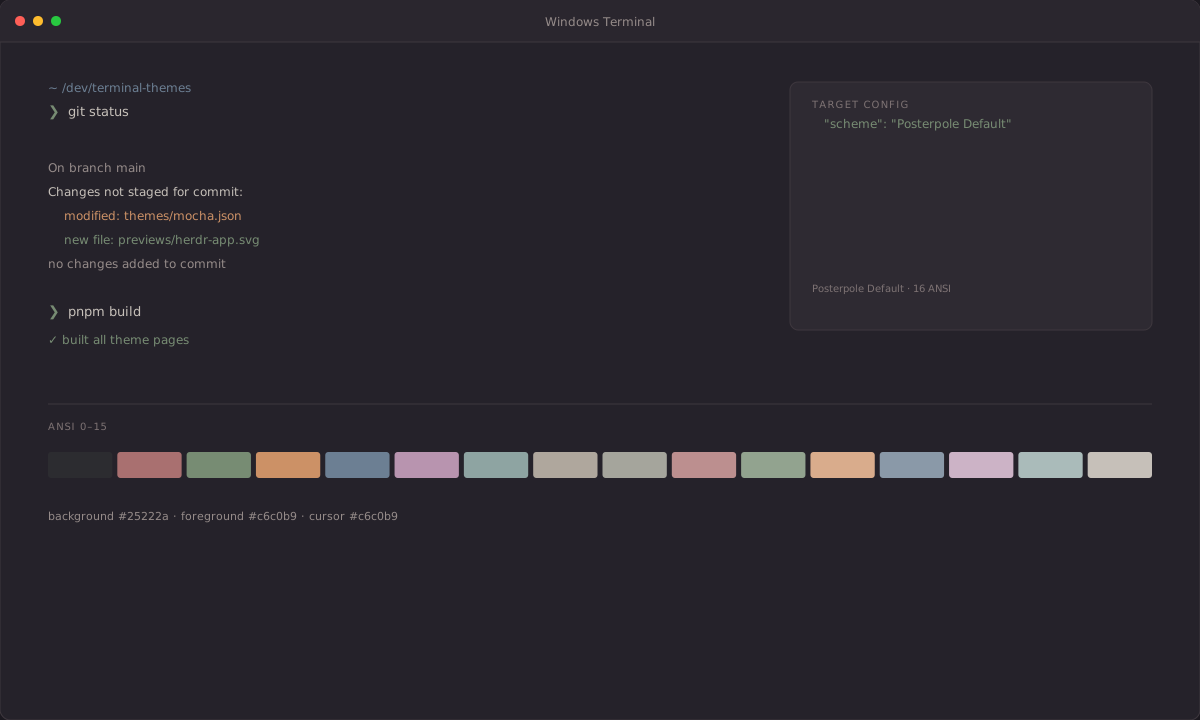
ΔE00 8.8
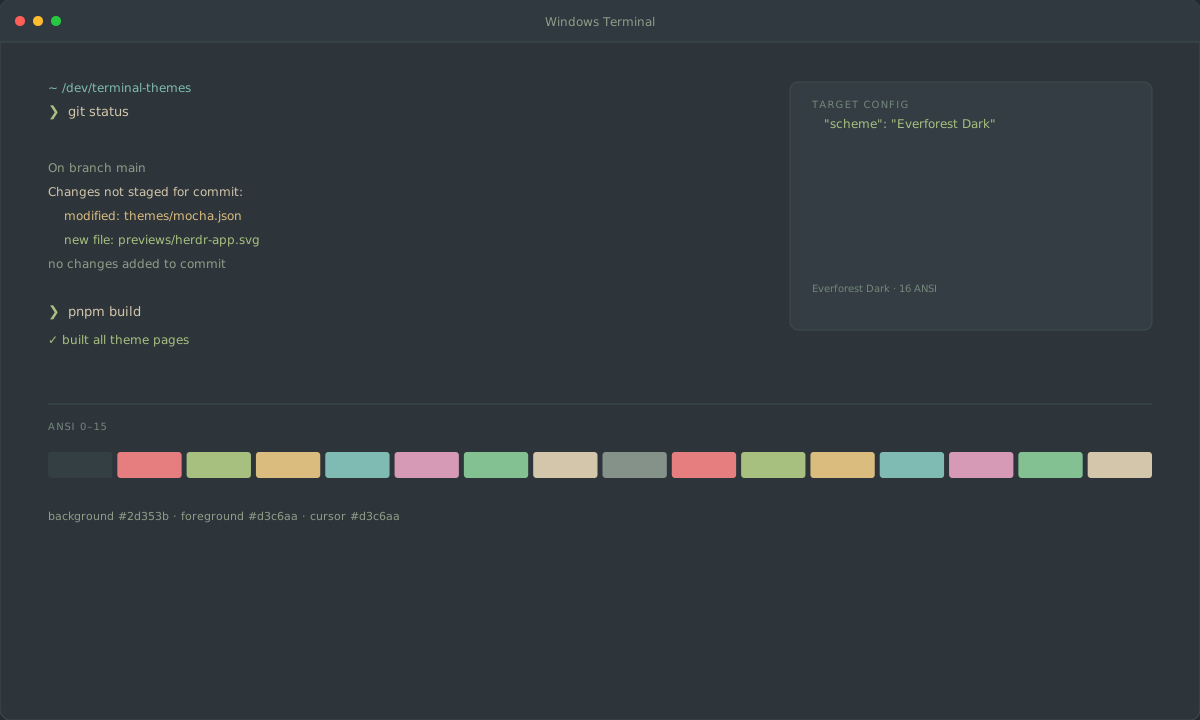
ΔE00 10.9